
User's Guide

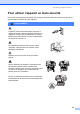
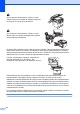

Table Of Contents
- GUIDE DE L’UTILISATEUR MFC-8460N/MFC-8860DN/MFC-8870DW
- Numéros de Brother
- Commande d’accessoires et de consommables
- Avis de rédaction et de publication
- Table des matières
- Section I: GÉNÉRALITÉS
- 1 Informations générales
- Comment utiliser la documentation
- Comment accéder au Guide complet de l’utilisateur
- Comment visualiser la documentation
- Comment visualiser la documentation (Windows®)
- Comment trouver les instructions de numérisation
- Guide d'utilisation du logiciel :
- Guide de l'utilisateur de PaperPort® :
- Comment trouver les instructions de télécopies par Internet (MFC-8860DN et MFC-8870DW uniquement)
- Comment visualiser la documentation (Macintosh®)
- Comment trouver les instructions de numérisation
- Guide d'utilisation du logiciel :
- Guide de l’utilisateur de Presto!® PageManager® :
- Comment trouver les instructions de télécopies par Internet (MFC-8860DN et MFC-8870DW uniquement)
- Comment visualiser la documentation
- Comment accéder au service de soutien de Brother (pour Windows®)
- Description du panneau de commande
- 2 Chargement des documents et du papier
- 3 Programmation générale
- 4 Fonctions de sécurité
- Sécurité
- Verrouillage de configuration
- Verrouillage de fonction de sécurité
- Configuration du mot de passe pour l’administrateur
- Configuration de l’utilisateur public
- Configuration des utilisateurs réservés
- Activation/désactivation de Secure Verrouillage de fonction de sécurité
- Activation de Secure Verrouillage de fonction de sécurité
- Désactivation de Secure Verrouillage de fonction de sécurité
- Changement d’utilisateurs
- Sécurité
- 1 Informations générales
- Section II: Télécopie
- 5 Envoi de télécopie
- Activation du mode télécopieur
- Envoi d‘une télécopie recto à partir de l'alimentation automatique de documents (ADF)
- Envoi d‘une télécopie recto verso à partir de l'alimentation automatique de documents (ADF) (MFC-8860DN et MFC-8870DW uniquement)
- Envoi d’une télécopie à partir de la vitre du numériseur
- Envoi de documents de format légal à même la vitre du numériseur
- Annulation d’une télécopie en cours d’exécution
- Diffusion (d'une télécopie)
- Opérations d’envoi supplémentaires
- Envoi de télécopies en utilisant des paramètres multiples
- Page couverture électronique
- Contraste
- Modification de la résolution télécopieur
- Double accès
- Transmission en temps réel
- Mode Outre-mer
- Envoi différé
- Transmission différée par lots
- Vérification et annulation de tâches en attente
- Envoi manuel d’une télécopie
- Message de mémoire saturée
- Activation du mode télécopieur
- 6 Réception d’une télécopie
- 7 Services téléphoniques et appareils externes
- Services de la ligne téléphonique
- Sonnerie spéciale
- Quels sont les avantages de la «Sonnerie spéciale» de votre compagnie de téléphone?
- Quels sont les avantages de la «Sonnerie spéciale» offerte par Brother ?
- Utilisez-vous le service de messagerie vocale?
- Avant de choisir le type de sonnerie à enregistrer
- Enregistrement du type de sonnerie spéciale Très important!
- Désactivation de la sonnerie spéciale
- Identification de la ligne appelante
- Sonnerie spéciale
- Branchement d’un RÉP externe (Répondeur téléphonique externe)
- Téléphones externes et supplémentaires
- Services de la ligne téléphonique
- 8 Composition et enregistrement des numéros
- Comment composer un numéro
- Enregistrement de numéros
- Enregistrement d’une pause
- Enregistrement de numéros à monotouche
- Enregistrement de numéros abrégés
- Modification de numéros à monotouche et de numéros abrégés
- Configuration de groupes pour la diffusion
- Composition de codes d'accès et de numéros de carte de crédit
- Pause
- Tonalité ou impulsion (pour le Canada uniquement)
- 9 Options de récupération de télécopies à distance
- 10 Impression de rapports
- 11 Invitation à émettre/recevoir
- 5 Envoi de télécopie
- Section III: COPIE
- 12 Fonction de copie
- Comment faire des copies
- Options de copie
- Changer la qualité des copies
- Changement de la résolution de copie de texte
- Agrandissement ou réduction de l’image copiée
- Copie N en 1 ou affiche (mise en page)
- Copie recto verso (MFC-8860DN et MFC-8870DW uniquement)
- Tri de copies à l'aide de l’alimentation automatique de documents
- Réglage du contraste
- Sélectionner bacs
- Message de mémoire saturée
- 12 Fonction de copie
- Section IV: Logiciel
- Section V: Annexes
- A Sécurité et consignes légales
- Choix de l'emplacement
- Pour utiliser l’appareil en toute sécurité
- Renseignements importants
- Avis régissant les postes téléphoniques et avis de la FCC
- Énoncé de conformité FCC (Federal Communications Commission, États-Unis seulement)
- Avis de conformité d’Industrie Canada (s’adresse uniquement aux résidents du Canada)
- Débranchez un périphérique
- Connexion réseau local
- Protection laser
- Réglementations FDA
- Consignes de sécurité importantes
- Marques de commerce
- B Options
- C Dépannage et entretien régulier
- Dépannage
- Messages d’erreur
- Entretien régulier
- Nettoyage de l'extérieur de l’appareil
- Nettoyage de la vitre du numériseur
- Nettoyage de la fenêtre du numériseur laser
- Nettoyage du fil corona
- Nettoyage du bloc tambour
- Remplacement de la cartouche de toner (TN-550/TN-580)
- Remplacement de la cartouche de toner
- Remplacement du bloc tambour (DR-520)
- Remplacement des pièces d'entretien périodique
- Emballage et transport de l’appareil
- Informations à propos de l’appareil
- D Menus et caractéristiques
- E Caractéristiques techniques
- F Glossaire
- A Sécurité et consignes légales
- Index
- brother CAN-FRE

Chapitre 12
88
Sélectionner bacs 12
Un autre bac peut être sélectionné pour la
copie suivante seulement.
a Vérifiez que vous êtes en mode Copie
.
b Chargez votre document.
c À l’aide du clavier de composition,
entrez le nombre de copies (jusqu’à 99).
d Appuyez sur Sélectionner Plateau.
Contrast:-nnonn+
Qualité :Auto
Agr/Réd :100 %
Plateau :MP>T1
App d c ou Marche
e Appuyez sur d ou sur c afin de
sélectionner l'utilisation du bac.
Appuyez sur OK.
f Appuyez sur Marche.
* XXX correspond à la taille du papier réglée
dans Menu, 1, 3.
Remarque
• T2 ou #2 s’affiche seulement si le bac à
papier en option a été installé.
• Pour changer le réglage Sélection du bac,
voir Utilisation du bac pour le mode Copie
à la page 20.
Message de mémoire
saturée 12
Si, au cours d'un tirage, la mémoire arrive à
saturation, l’écran ACL vous indiquera les
étapes à suivre.
Si le message Mémoire épuisée s'affiche
au cours de la numérisation d'une page
ultérieure, vous pouvez soit appuyer sur
Marche pour copier les pages déjà
numérisées, soit appuyez sur Arrêt/Sortie
pour annuler la tâche.
Pour libérer de l’espace mémoire, choisissez
l’une des solutions ci-dessous :
Imprimez les télécopies stockées en
mémoire. (Voir Impression de télécopies à
partir de la mémoire à la page 47.)
Vous pouvez désactiver la Mise en
mémoire de télécopies.
(Voir Désactivation des options de
télécopie à distance à la page 70.)
Ajoutez de la mémoire optionnelle
(Voir Carte mémoire à la page 104.)
Remarque
Lorsque le message Mémoire épuisée
s'affiche, vous pouvez toujours continuer
le tirage de vos copies. Pour cela,
imprimez d'abord toutes les télécopies
reçues et stockées en mémoire, puis
remettez l'intégralité de l'espace mémoire
à 100 %.
Appuyez sur
Sélectionner plateau
MP>T1 ou sur
M>T1>T2
T1>MP ou sur
T1>T2>M
#1 (XXX)*
#2 (XXX)*
MP (XXX)*