
User's Guide

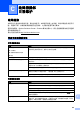
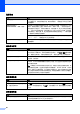
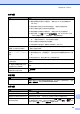

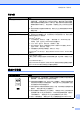
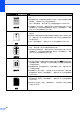
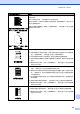
Table Of Contents

故障排除和 日常维护
90
C
提高打印质量 C
网络问题
问题 建议
不可通过连接的网络打印。 请检查设备是否已通电且已联网并处于准备模式。打印网络配置列表查看当
前网络设置。(请参见第 60 页上的如何打印报告 )重新连接 LAN 电缆到集
线器以核实电缆和网络连接良好。如果可能,请尝试用不同的电缆将设备连
接到集线器的不同端口上。 若连接良好,设备后盖上的上方指示灯会变为绿
色。
若您使用的是无线连接或有网络问题,请参见光盘上的网络使用说明书以获
得更多信息。
无法使用网络扫描功能。
(仅适用于 Windows
®
用户)您计算机上的防火墙设置可能会阻止必要的网络连
接。请遵循下列步骤配置防火墙。若使用的是以下未提到的防火墙,请参见软件
说明或者与软件生产厂家联系。
<Windows
®
XP SP2>
1. 点击开始按钮,然后点击 “设置”、“ 操 作面板”和 “Windows 防火墙”。
确保在 ‘基本’选项卡上 Windows 防火墙设置为开。
2. 点击 “例外”选项卡,然后点击 “添加端口”按钮。
3. 输入任何名称,端 口名(网络扫描为 54295,网络 PC-Fax 接收为 54296),
选择 “UPD”,然后点击 “确定”。
4. 请检查是否已添加和选中新设置,然后点击 “确定”。
对于 Windows
®
XP SP1 用户,请访问 Brother Solutions Center (Brother 解决
方案中心)。
无法使用网络 PC-Fax 接收功能。
计算机无法找到设备。
< 对于 Windows
®
用户 >
计算机上的防火墙设置可能会阻止必要的网络连接。更多详情,请参见以上说
明。
< 对于 Macintosh
®
用户 >
在位于 Macintosh HD/ 资源库 / 打印机 /Brother/ 实用程序的设备选择器应用程序
或从 ControlCenter2 弹出菜单的型号中重新选择设备。
打印质量差的示例 建议
模糊
请检查设备环境。注意诸如潮湿、高温等环境条件可能导致打印机打印输出时
图像模糊。(请参见第 76 页上的选择安装位置 )
如果整张页面图像颜色太淡,可能已打开了省墨模式。在设备的功能设置或驱
动程序的打印机属性中关闭省墨模式。(请参见第 20 页上的省墨模式 光盘上
软件使用说明书中的高级选项卡)
如果当复印或打印接收到的传真时出现这一问题,请关闭设备功能设置中的省
墨模式。(请参见第 20 页上的省墨模式 )
清洁扫描器窗口和硒鼓单元上的主电晕丝。(请参见第 108 页上的清洁激光扫
描器玻璃 和第 109 页上的清洁电晕丝 )如果打印质量未得到提高,请安装一
个新的硒鼓单元。(请参见第 114 页上的更换硒鼓单元
(DR-3150) )
安装一个新的墨粉盒。(请参见第 111 页上的更换墨粉盒 (TN-3135/TN-3175) )
ABCDEFGH
abcdefghijk
ABCD
abcde
01234
C
DE
F
d
ef
g
BC
b
c
d
2
3