
User's Guide
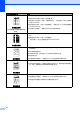




Table Of Contents

故障排除和 日常维护
100
C
检查设备内存中是否有传真 C
若液晶显示屏显示错误信息,需确认设备内存
中是否有传真。
a 按功能键,然后按数字 9,0,1。
b 执行以下步骤之一:
如果液晶显示屏显示 No Data(无数
据),则设备内存中没有传真。
如果液晶显示屏显示 Dial & Start
(拨号 & 启动),则设备内存中有传
真。
• 您可以将传真转移到另一台传真
设备上。请参见第 100 页上的将传
真发送到另一传真设备上 。
• 可将传真从设备的内存中转移到
计算机上。请参见第 100 页上的发
送传真到计算机上 。
注释
在步骤 a 中,您能按功能键,然后按数字
9,0,2 将传真日志报告转发到另一台传真设
备。
将传真发送到另一传真设备上 C
如果还没有设置本机标志ID,您就不能进入传
真发送模式。
a 按照步骤 a 和 b,检查设备内存中是否
有传真。
b 输入要发送传真的号码。
c 按启动键。
发送传真到计算机上 C
您能将传真从设备的内存中发送到计算机中。
a 按停止 / 退出键。
b 确保在您的计算机上已安装了
MFL-Pro Suite,然后打开计算机上
的 PC Fax 接收。(有关 PC Fax 接收
的详情,请参见光盘上软件使用说明
书中的使用 Brother PC-FAX 软件(适
用于 Windows
®
) )
c 确保设备已设置 PC Fax Receive(PC
Fax 接收)。(请参见第 54 页上的 PC fax
接收 )
设置时液晶显示屏将询问您是否要将传
真发送到计算机上。
d 选择以下一项:
要将所有传真发送到计算机上,请按
数字 1。
退出但将传真保留在内存中,请按数
字 2。
注释
当传真发送完成后,如果在设备液晶显示
屏上出现错误信息,则请先断开设备电源
数分钟,然后重新连接。