
User's Guide
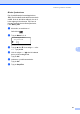
Table Of Contents
- BRUGSANVISNING MFC-8460N/MFC-8860DN/MFC-8870DW
- Godkendelsesinformation og bemærkning til kompilering og publikation
- EU-overensstemmelseserklæring
- Indholdsfortegnelse
- Afsnit I: Generelt
- 1 Generel Information
- Brug af dokumentation
- Adgang til den komplette brugsanvisning
- Visning af dokumentation
- Visning af dokumentation (Windows®)
- Sådan finder du scanningsinstruktioner
- Softwarebrugsanvisning:
- Brugsanvisning til PaperPort®:
- Sådan finder du Internet FAX- instruktioner (kun MFC-8860DN og MFC-8870DW)
- Visning af dokumentation (Macintosh®)
- Sådan finder du scanningsinstruktioner
- Softwarebrugsanvisning:
- Brugsanvisning til Presto!® PageManager®:
- Sådan finder du Internet FAX- instruktioner (kun MFC-8860DN og MFC-8870DW)
- Visning af dokumentation
- Kontrolpaneloversigt
- 2 Ilægge dokumenter og papir
- 3 Generel opsætning
- 4 Sikkerhedsfunktioner
- 1 Generel Information
- Afsnit II: Fax
- 5 Afsendelse af en fax
- Sådan sendes faxmeddelelser
- Rundsendelse
- Yderligere afsendelse
- 6 Modtage en fax
- 7 Telefon og eksterne enheder
- 8 Kald til og gem numre
- 9 Eksterne faxfunktioner
- 10 Udskrivning af rapporter
- 11 Polling
- 5 Afsendelse af en fax
- Afsnit III: Kopi
- 12 Tage kopier
- Hvordan man kopierer
- Kopiindstillinger
- Meddelelsen Hukommelse fuld
- 12 Tage kopier
- Afsnit IV: Software
- Afsnit V: Appendix
- A Sikkerhed og Love
- B Indstillinger
- C Fejlfinding og regelmæssig vedligeholdelse
- Fejlfinding
- Fejlmeddelelser
- Regelmæssig vedligeholdelse
- Udskiftning af periodiske vedligeholdelsesdele
- Pakning og forsendelse af maskinen
- Maskinoplysninger
- D Menu og Funktioner
- E Specifikationer
- F Ordliste
- Index
- brother DAN

Kald til og gem numre
57
8
f Vælg en af følgende muligheder:
Hvis du har valgt F/T ved c, skal du
trykke på a eller b for at vælge Std,
Fin, S.Fin eller Foto. Tryk på OK
og gå derefter til h.
Hvis du har valgt E-Mail ved c,
skal du trykke på a eller b for at
vælge S/H200x100, S/H200dpi,
Farve150dpi, Farve300dpi, eller
Farve600dpi. Tryk på OK og gå
derefter til g.
Hvis du har valgt IFAX ved c, skal
du trykke på a eller b for at vælge
Std, Fin eller Foto. Tryk på OK og
gå derefter til h.
Tryk på OK, hvis du ikke vil ændre
standardopløsningen. Gå til h.
g Hvis du har valgt Sort/hvid ved f, skal
du vælge file format (TIFF eller PDF),
som vil blive brugt til at sende til din pc.
Hvis du har valgtFarve ved f, skal du
vælge file format (PDF eller JPEG), som
vil blive brugt til at sende til din pc.
h Vælg en af følgende muligheder:
Gå til b for at gemme et andet
hurtigopkaldsnummer.
Tryk på Stop/Exit for at afslutte
lagring af hurtigopkaldsnumre.
Bemærk!
Når du foretager en rundsendelse og du
har gemt en scanningsprofil sammen med
nummeret eller E-mail-adressen, vil
scanningsprofilen for det Enkelttryk-,
Hurtigopkalds- eller Gruppenummer du
vælger, blive anvendt til rundsendelsen.
Ændre enkelt tryk- og
hurtigopkaldsnumre 8
Hvis du forsøger at gemme et Enkelttryk- eller
Hurtigopkaldsnummer over et eksisterende
nummer, vil LCD’et vise det nummer eller
navn, der allerede er gemt der.
a Gør et af følgende:
Tryk på 1, for at ændre det gemte
nummer.
For at afslutte uden at foretage en
ændring, tryk på 2.
23.Hurtig opkald
#005:MIKE
a 1.Ændr
b 2.Exit
Vælg ab &OK
(MFC-8460N) Gå til c.
(MFC-8860DN og MFC-8870DW)
Gå til b.
b (MFC-8860DN og kun MFC-8870DW)
Tryk på a eller b for at vælge F/T,
E-Mail eller IFAX.
Tryk på OK.
c Tryk på d eller c for at placere
markøren under det tegn du vil redigere,
og tryk derefter på Clear/Back for at
slette det. Gentag dette for hvert tegn du
vil redigere.
d Indtast et nyt nummer eller tegn.
Tryk på OK.
e Følg vejledningen til Gemme enkelt tryk-
og hurtigopkaldsnumre. (Se Gemme
enkelttryk-opkaldsnumre på side 54 og
Gemme hurtigopkaldsnumre på side
56).