
Software User's Guide
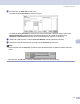
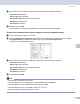
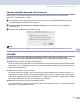
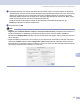
Table Of Contents
- GHIDUL UTILIZATORULUI DE SOFTWARE
- Cuprins
- Secţiune I: Windows®
- 1 Tipărirea
- Utilizarea driverului pentru imprimanta Brother
- Tipãrirea unui document
- Tipãrirea pe ambele fe e ale pagini (Duplex)
- Scanarea, tipãrirea ºi trimiterea de faxuri simultanã.
- Butonul de operare al imprimantei
- Monitorizarea statusului
- Setarea Driverului Imprimantei (Pentru Windows®)
- Cum sã accesa i setãrile driverului imprimantei (Pentru Windows®)
- Pentru driverul de imprimantã Windows®
- 2 Scanarea
- 3 ControlCenter2
- 4 Scanarea Reţelei (Pentru modelecu compatibilitate de fabricaţie pentru reţea)
- 5 Setarea de la distanţă (Nu este disponibilă la modelele DCP)
- 6 Brother PC-FAX Software (Nu este disponibil pentru modelele DCP)
- PC-Trimiterea de FAX-uri
- Introducerea informa iilor despre utilizator.
- Setarea trimiterii
- Cartea de Adrese
- Trimiterea unui fiºier ca ºi PC-FAX folosind interfa a de Fax.
- Trimiterea unui fiºier ca ºi PC-FAX folosind interfa a Simplã.
- PC-Primirea de FAX-uri
- Activarea PC-FAX în aparatul dumneavoastrã.
- Pornirea softului de primire PC-FAX pe calculatorul dumneavoastrã.
- Setarea calculatorului
- Configurarea setãrilor de primire PC-FAX în re ea.
- PC-Trimiterea de FAX-uri
- 1 Tipărirea
- Secţiune II: Apple® Macintosh®
- 7 Tipărirea şi Faxarea
- 8 Scanarea
- 9 ControlCenter2 (pentru Mac OS® 10.2.4. sau ulterior)
- 10 Scanarea Reţelei (Nu este disponibil pentru modelele DCP)
- 11 Setarea de la distanţă (Nu este disponibilă la modelele DCP)
- Index
- brother ROM

84
10
10
Nota
Disponibil pentru for Mac OS
®
X 10.2.4 sau versiune ulterioară.
Înainte de a utiliza Scanarea Reţelei 10
Configurarea scanării reţelei 10
Dacă doriţi să scanaţi de la un aparat din reţea, alegeţi aparatul din reţea în aplicaţia de Selectare a
Dispozitivului care se găseşte în Macintosh HD/Library (Bibliotecă)/Printers (Imprimante)/
Brother/Utilities (Utilitare)/DeviceSelector (Alegerea Dispozitivului) sau din caseta de selecţie din meniul
principal al ControlCenter2 Dacă aţi instalat deja MFL-Pro Suite urmând paşi de instalare a reţelei din Ghidul
de Instalare Rapidă atunci această selecţia a avut deja loc.
Pentru a utiliza acest aparat ca un scaner de reţea, trebuie să îi configuraţi adresa TCP/IP. Puteţi seta sau
schimba adresa din panoul de control. (Consultaţi Ghidul Utilizatorului de Reţea de pe CD-ROM.)
Nota
Maxim 25 de utilizatori pot fi conectaţi la un aparat în reţea. De exemplu, daca 30 de utilizatori sunt
conectaţi în acelaşi timp, 5 dintre ei nu vor fi indicaţi pe LCD.
a Din Library (Bibliotecă), alegeţi Printers (Imprimante), Brother, Utilities (Utilitare) şi
DeviceSelector (Alegerea Dispozitivului), iar apoi executaţi dublu click pe
DeviceSelector (Alegerea Dispozitivului).
Fereastra DeviceSelector (Alegerea Dispozitivului) se va deschide. Fereastra poate fi de asemenea
deschisă din ControlCenter2.
b Alegeţi network (reţea) din meniul tipului de conexiune.
Scanarea Reţelei (Nu este disponibil
pentru modelele DCP)
10