
Software User's Guide

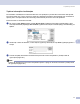

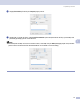
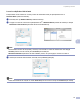
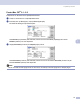
Table Of Contents
- GHIDUL UTILIZATORULUI DE SOFTWARE
- Cuprins
- Secţiune I: Windows®
- 1 Tipărirea
- Utilizarea driverului pentru imprimanta Brother
- Tipãrirea unui document
- Tipãrirea pe ambele fe e ale pagini (Duplex)
- Scanarea, tipãrirea ºi trimiterea de faxuri simultanã.
- Butonul de operare al imprimantei
- Monitorizarea statusului
- Setarea Driverului Imprimantei (Pentru Windows®)
- Cum sã accesa i setãrile driverului imprimantei (Pentru Windows®)
- Pentru driverul de imprimantã Windows®
- 2 Scanarea
- 3 ControlCenter2
- 4 Scanarea Reţelei (Pentru modelecu compatibilitate de fabricaţie pentru reţea)
- 5 Setarea de la distanţă (Nu este disponibilă la modelele DCP)
- 6 Brother PC-FAX Software (Nu este disponibil pentru modelele DCP)
- PC-Trimiterea de FAX-uri
- Introducerea informa iilor despre utilizator.
- Setarea trimiterii
- Cartea de Adrese
- Trimiterea unui fiºier ca ºi PC-FAX folosind interfa a de Fax.
- Trimiterea unui fiºier ca ºi PC-FAX folosind interfa a Simplã.
- PC-Primirea de FAX-uri
- Activarea PC-FAX în aparatul dumneavoastrã.
- Pornirea softului de primire PC-FAX pe calculatorul dumneavoastrã.
- Setarea calculatorului
- Configurarea setãrilor de primire PC-FAX în re ea.
- PC-Trimiterea de FAX-uri
- 1 Tipărirea
- Secţiune II: Apple® Macintosh®
- 7 Tipărirea şi Faxarea
- 8 Scanarea
- 9 ControlCenter2 (pentru Mac OS® 10.2.4. sau ulterior)
- 10 Scanarea Reţelei (Nu este disponibil pentru modelele DCP)
- 11 Setarea de la distanţă (Nu este disponibilă la modelele DCP)
- Index
- brother ROM

7.Tipărirea şi Faxarea
66
7
Utilizarea driverului Brother Laser pentru Macintosh
®
(Mac OS
®
X)
7
Alegerea opţiunilor de pagină 7
a Din softul aplicaţie, ca de exemplu TextEdit, executaţi click pe meniul File (Fişier) şi alegeţi
Page Setup (Setarea Paginii). Asiguraţi-vă de faptul că MFC-XXXX sau DCP-XXXX(unde XXXX este
numele modelului dumneavoastră) sunt selectate în meniul Format for (Format pentru). Puteţi schimba
aceste setări pentru Paper Size (Formatul hârtiei), Orientation (Orientarea) şi Scale (Scala), apoi
executaţi click pe OK.
b Din softul aplicaţie, ca de exemplu TextEdit, executaţi click pe meniul File (Fişier) şi alegeţi
Print (Tipăreşte). Executaţi click pe Print (Tipăreşte) pentru a începe să tipăriţi.
Setări specifice 7
Puteţi seta Media Type (Tipul de Media), Resolution (Rezoluţia), Toner Save (Economisirea Tonerului) şi
alte setări. Apăsaţi Copies & Pages (Copii şi Pagini) pentru a alege setarea pe care doriţi să o schimbaţi.