
Software User's Guide


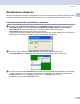
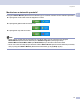

Table Of Contents
- GHIDUL UTILIZATORULUI DE SOFTWARE
- Cuprins
- Secţiune I: Windows®
- 1 Tipărirea
- Utilizarea driverului pentru imprimanta Brother
- Tipãrirea unui document
- Tipãrirea pe ambele fe e ale pagini (Duplex)
- Scanarea, tipãrirea ºi trimiterea de faxuri simultanã.
- Butonul de operare al imprimantei
- Monitorizarea statusului
- Setarea Driverului Imprimantei (Pentru Windows®)
- Cum sã accesa i setãrile driverului imprimantei (Pentru Windows®)
- Pentru driverul de imprimantã Windows®
- 2 Scanarea
- 3 ControlCenter2
- 4 Scanarea Reţelei (Pentru modelecu compatibilitate de fabricaţie pentru reţea)
- 5 Setarea de la distanţă (Nu este disponibilă la modelele DCP)
- 6 Brother PC-FAX Software (Nu este disponibil pentru modelele DCP)
- PC-Trimiterea de FAX-uri
- Introducerea informa iilor despre utilizator.
- Setarea trimiterii
- Cartea de Adrese
- Trimiterea unui fiºier ca ºi PC-FAX folosind interfa a de Fax.
- Trimiterea unui fiºier ca ºi PC-FAX folosind interfa a Simplã.
- PC-Primirea de FAX-uri
- Activarea PC-FAX în aparatul dumneavoastrã.
- Pornirea softului de primire PC-FAX pe calculatorul dumneavoastrã.
- Setarea calculatorului
- Configurarea setãrilor de primire PC-FAX în re ea.
- PC-Trimiterea de FAX-uri
- 1 Tipărirea
- Secţiune II: Apple® Macintosh®
- 7 Tipărirea şi Faxarea
- 8 Scanarea
- 9 ControlCenter2 (pentru Mac OS® 10.2.4. sau ulterior)
- 10 Scanarea Reţelei (Nu este disponibil pentru modelele DCP)
- 11 Setarea de la distanţă (Nu este disponibilă la modelele DCP)
- Index
- brother ROM

1.Tipărirea
10
1
Monitorizare a statusului aparatului’ 1
Pictograma Status Monitor (Monitorizarea statusului) îşi va schimba culoarea conform statutului aparatului.
O pictogramă verde indică starea de aşteptare normală.
O pictogramă galbenă indică o atenţionare.
O pictogramă roşie indică o eroare.
Nota
•Puteţi verifica oricând statusul dispozitivului executând dublu click pe pictogramă sau alegând
Status Monitor (Monitorizarea statusului) din Start/All Programs (Toate programele)/
Brother/MFL-Pro Suite MFC-XXXX (sau DCP-XXXX) de pe calculatorul dumneavoastră.
• Pentru mai multe informaţii despre utilizarea softului Status Monitor (Monitorizarea statusului) executaţi
click pe pictograma Status Monitor (Monitorizarea statusului) şi alegeţi Help (Ajutor).