
Software User's Guide
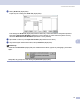

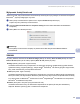

Table Of Contents
- INSTRUKCJA OPROGRAMOWANIA
- Spis Treści
- Sekcja I: Windows®
- 1 Drukowanie
- Używanie sterownika drukarki Brother
- Drukowanie dokumentu
- Drukowanie dwustronne (duplex)
- Jednoczesne skanowanie, drukowanie i faksowanie
- Klawisz obsługi drukarki
- Monitor stanu
- Ustawienia sterownika drukarki (dla Windows®)
- Jak uzyskać dostęp do ustawień sterownika drukarki (Dla Windows®)
- Opcje sterownika drukarki dla systemu Windows®
- 2 Skanowanie
- 3 ControlCenter2
- 4 Skanowanie sieci (dla modeli z wbudowaną obsługą sieci)
- 5 Zdalna konfiguracja (niedostępne dla modeli DCP)
- 6 Oprogramowanie faksowe -Brother PC (niedostępne dla modeli DCP)
- Wysyłanie-faksów z komputera
- Konfiguracja informacji użytkownika
- Konfiguracja wysyłania
- Książka adresowa
- Wysyłanie pliku jako faksu -przy użyciu stylu faksowego interfejsu użytkownika
- Wysyłanie pliku jako faksu -przy użyciu stylu faksowego interfejsu użytkownika
- Otrzymywanie-faksów na komputerze
- Konfigurowanie komputera PC
- Konfiguracja ustawień sieciowego otrzymywania PC-FAX
- Wysyłanie-faksów z komputera
- 1 Drukowanie
- Sekcja II: Apple® Macintosh®
- 7 Drukowanie i faksowanie
- 8 Skanowanie
- 9 ControlCenter2 (dla Mac OS® 10.2.4. lub wyższy)
- 10 Skanowanie sieciowe (niedostępne dla DCP-8060)
- 11 Zdalna konfiguracja (Niedostępne dla modeli DCP)
- Indeks
- brother POL

10.Skanowanie sieciowe (niedostępne dla DCP-8060)
85
10
c Określ adres IP urządzenia lub nazwę węzła. W celu zmiany adresu IP wpisz nowy adres IP. Aby
zmienić nazwę węzła, wpisz jego nową nazwę. Każdy węzeł (urządzenie) ma swoją własną nazwę
węzła. Możesz znaleźć nazwę węzła poprzez wydrukowanie strony konfiguracji urządzenia. (Patrz
Instrukcja obsługi dla sieci na płycie CD-ROM). Domyślna nazwa węzła to ‘BRN_xxxxxx’ (gdzie xxxxxx
to ostatnie sześć cyfr adresu Ethernet).
Możesz także wybrać urządzenie z listy dostępnych urządzeń. Kliknij Browse (Przeszukuj) w celu
pokazania listy.
d Kliknij OK.
Informacja
• Sprawdź
Register your computer with the “Scan To” functions at the machine (Za pomocą funkcji “Scan To”
zarejestruj swój komputer na urządzeniu) i wprowadź nazwę dla swojego Macintosh
®
w
Display Name (Wyświetl nazwę). Może to być dowolna nazwa zawierająca do 15 znaków.
•Możesz uniknąć otrzymywania niechcianych dokumentów poprzez ustawienie 4-cyfrowego numeru Pin.
Wpisz swój numer Pin do pól Pin number (Numer Pin) oraz
Retype Pin number (Wpisz ponownie numer Pin). Aby wysłać dane do komputera chronionego
numerem Pin, wyświetlacz LCD zażąda wprowadzenia numeru Pin przed skanowaniem dokumentu i
wysłaniem do komputera.