
Software User's Guide
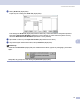

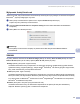

Table Of Contents
- INSTRUKCJA OPROGRAMOWANIA
- Spis Treści
- Sekcja I: Windows®
- 1 Drukowanie
- Używanie sterownika drukarki Brother
- Drukowanie dokumentu
- Drukowanie dwustronne (duplex)
- Jednoczesne skanowanie, drukowanie i faksowanie
- Klawisz obsługi drukarki
- Monitor stanu
- Ustawienia sterownika drukarki (dla Windows®)
- Jak uzyskać dostęp do ustawień sterownika drukarki (Dla Windows®)
- Opcje sterownika drukarki dla systemu Windows®
- 2 Skanowanie
- 3 ControlCenter2
- 4 Skanowanie sieci (dla modeli z wbudowaną obsługą sieci)
- 5 Zdalna konfiguracja (niedostępne dla modeli DCP)
- 6 Oprogramowanie faksowe -Brother PC (niedostępne dla modeli DCP)
- Wysyłanie-faksów z komputera
- Konfiguracja informacji użytkownika
- Konfiguracja wysyłania
- Książka adresowa
- Wysyłanie pliku jako faksu -przy użyciu stylu faksowego interfejsu użytkownika
- Wysyłanie pliku jako faksu -przy użyciu stylu faksowego interfejsu użytkownika
- Otrzymywanie-faksów na komputerze
- Konfigurowanie komputera PC
- Konfiguracja ustawień sieciowego otrzymywania PC-FAX
- Wysyłanie-faksów z komputera
- 1 Drukowanie
- Sekcja II: Apple® Macintosh®
- 7 Drukowanie i faksowanie
- 8 Skanowanie
- 9 ControlCenter2 (dla Mac OS® 10.2.4. lub wyższy)
- 10 Skanowanie sieciowe (niedostępne dla DCP-8060)
- 11 Zdalna konfiguracja (Niedostępne dla modeli DCP)
- Indeks
- brother POL

9.ControlCenter2 (dla Mac OS
®
10.2.4. lub wyższy)
82
9
Wyłączanie funkcji AutoLoad 9
Jeżeli nie chcesz, aby ControlCenter2 uruchamiał się automatycznie przy każdym uruchamianiu komputera
Macintosh
®
, wykonaj następujące czynności.
a Kliknij ikonę ControlCenter2 w pasku menu i wybierz Preference (Preferencja).
Pojawia się okno preferencji ControlCenter2.
b Odznacz Start ControlCenter on computer startup (Uruchom Panel sterowania w ustawieniach
komputera).
c Kliknij OK w celu zamknięcia okna.
Informacja
Ikona aplikacji ControlCenter2 znajduje się w Macintosh HD/Library/Printers/Brother/Utilities/
ControlCenter.
SKANUJ 9
Są cztery klawisze skanowania dla Scan to Image (Skanuj do obrazu), Scan to OCR (Skanuj do OCR),
Scan to E-mail (Skanuj do E-maila) i aplikacji Scan to File (Skanuj do pliku).
Image (Obraz) (Domyślnie: Apple PreView)
Umożliwia skanowanie strony bezpośrednio do dowolnego programu oglądania/edycji grafiki. Możesz
wybierać docelowy program aplikacyjny, taki jak Adobe
®
PhotoShop
®
lub dowolny program edycji obrazu,
który masz zainstalowany w komputerze Macintosh
®
.
OCR (Domyślnie: Apple Text Edit)
Umożliwia skanowanie strony lub dokumentu, automatyczne uruchomienie aplikacji OCR i wprowadzenie
tekstu (nie obrazu) do edytora tekstu. Możesz wybrać docelowy edytor tekstu, taki jak MS Word lub każdy
inny edytor tekstu na Macintosh
®
. Musisz mieć Presto!
®
PageManager
®
zainstalowane na komputerze
Macintosh
®
do działania funkcji OCR.
E-mail (Domyślnie: domyślne oprogramowanie E-mail)
Umożliwia skanowanie strony lub dokumentu bezpośrednio do aplikacji E-mail jako standardowy
załącznik. Możesz wybrać typ pliku i rozdzielczość załącznika.