
Software User's Guide
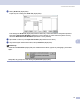
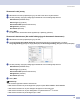


Table Of Contents
- INSTRUKCJA OPROGRAMOWANIA
- Spis Treści
- Sekcja I: Windows®
- 1 Drukowanie
- Używanie sterownika drukarki Brother
- Drukowanie dokumentu
- Drukowanie dwustronne (duplex)
- Jednoczesne skanowanie, drukowanie i faksowanie
- Klawisz obsługi drukarki
- Monitor stanu
- Ustawienia sterownika drukarki (dla Windows®)
- Jak uzyskać dostęp do ustawień sterownika drukarki (Dla Windows®)
- Opcje sterownika drukarki dla systemu Windows®
- 2 Skanowanie
- 3 ControlCenter2
- 4 Skanowanie sieci (dla modeli z wbudowaną obsługą sieci)
- 5 Zdalna konfiguracja (niedostępne dla modeli DCP)
- 6 Oprogramowanie faksowe -Brother PC (niedostępne dla modeli DCP)
- Wysyłanie-faksów z komputera
- Konfiguracja informacji użytkownika
- Konfiguracja wysyłania
- Książka adresowa
- Wysyłanie pliku jako faksu -przy użyciu stylu faksowego interfejsu użytkownika
- Wysyłanie pliku jako faksu -przy użyciu stylu faksowego interfejsu użytkownika
- Otrzymywanie-faksów na komputerze
- Konfigurowanie komputera PC
- Konfiguracja ustawień sieciowego otrzymywania PC-FAX
- Wysyłanie-faksów z komputera
- 1 Drukowanie
- Sekcja II: Apple® Macintosh®
- 7 Drukowanie i faksowanie
- 8 Skanowanie
- 9 ControlCenter2 (dla Mac OS® 10.2.4. lub wyższy)
- 10 Skanowanie sieciowe (niedostępne dla DCP-8060)
- 11 Zdalna konfiguracja (Niedostępne dla modeli DCP)
- Indeks
- brother POL

8.Skanowanie
79
8
Skanowanie wstępne obrazu 8
Klawisz PreScan (Skanowanie wstępne) jest używany do podglądu obrazu dla kadrowania niechcianych części
obrazu. Gdy jesteś zadowolony z podglądu, kliknij przycisk Start w oknie skanera w celu skanowania obrazu.
a Połóż dokument stroną zapisaną do góry do ADF lub w dół na szybie skanera.
b Kliknij PreScan (Skanowanie wstępne).
Cały obraz jest skanowany do Macintosh
®
i pojawia się w Scanning Area (Obszar skanowania).
c Wybierz część, którą chcesz skanować, przez naciśnięcie i przytrzymanie klawisza myszy i
przeciągnięcie przez obszar skanowania.
d Włóż ponownie dokument do ADF.
Informacja
Pomiń ten krok, jeżeli położyłeś dokument na szybie skanera a.
e Dopasuj ustawienia dla Resolution (Rozdzielczość), Scan Type (Skala szarości), Brightness (Jasność),
Contrast (Kontrast) i Size (Rozmiar) w ramce dialogowej konfiguracji skanera.
f Kliknij Start.
Tym razem w oknie aplikacji pojawia się tylko wybrany obszar dokumentu.
g Możesz poprawić obraz oprogramowania edycyjnego.