
Software User's Guide
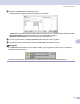

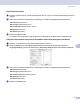


Table Of Contents
- SZOFTVER HASZNÁLATI ÚTMUTATÓ
- Tartalomjegyzék
- I. bekezdés: Windows®
- 1 Nyomtatás
- 2 Szkennelés
- 3 ControlCenter2
- 4 Hálózati szkennelés (Beépített hálózati támogatással rendelkezõ modellek esetén)
- 5 Távoli beállítás (DCP modelleknél nem használható)
- 6 Brother PC-FAX szoftver (DCP modellekkel nem használható)
- I. bekezdés: Apple® Macintosh®
- 7 Nyomtatás és faxolás
- 8 Szkennelés
- 9 ControlCenter2 (Mac OS® 10.2.4. vagy újabb rendszerekhez)
- 10 Hálózati Szkennelés (DCP-8060 esetében nem elérhetõ)
- 11 Távoli beállítás (DCP modellek esetében nem elérhetõ)
- Index
- brother HUN

8.Szkennelés
79
8
Megjegyzés
• A szkennelési terület nem módosítható.
• A kétoldalú szkennelést kizárólag az MFC-8860DN és DCP-8065DN támogatja.
• Kétoldalú szkennelés nem végezhető legal méretű papírra.
• A Mac OS
®
9.1-9.2 változatai nem támogatják a kétoldalas szkennelést.
• Kétoldalú szkennelés kizárólag az ADF-ből indítható.
Egy kép előre-szkennelése 8
A PreScan (Előszkennelés) gomb segítségével egy szkennelési előnézet állítható elő, ahol levághatja a
dokumentum azon részeit, amelyeket nem kíván beolvasni. Ha elégedett az előnézettel, kattintson a Start
gombra a beolvasás ablakban a kép szkenneléséhez.
a Helyezze a dokumentumot másolandó oldalával az ADF-be, vagy a másolandó oldallal lefele a szkenner
üvegére.
b Kattintson a PreScan (Előszkennelés) gombra.
A gép a teljes képet beszkenneli Macintosh
®
a számítógépbe. A kép a Scanning Area (Szkennelési
terület) alatt jelenik meg.
c A szkennelni kívánt rész kiválasztásásához: tartsa lenyomva az egér nyomógombját, és húzza végig a
szkennelni kívánt területen.
d Helyezze a dokumentumot ismét az ADF-be.
Megjegyzés
Abban ez esetben ha a dokumentumot a szkenner üvegére a helyezte, hagyja ki ezt a lépést.
e Állítsa be a Resolution (Képfelbontás), Scan Type (Szkennelési típus), Brightness (Fényerő),
Contrast (Kontraszt), és Size (Méret) tulajdonságokat a Szkennerbeállítások párbeszédablakban.
f Kattintson a Start gombra.
Ekkor már kizárólag a korábban kiválasztott rész jelenik meg az alkalmazási ablakon.
g Finomíthatja a képet az Ön szerkesztő szoftverében.