
Software User's Guide
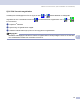
Table Of Contents
- SZOFTVER HASZNÁLATI ÚTMUTATÓ
- Tartalomjegyzék
- I. bekezdés: Windows®
- 1 Nyomtatás
- 2 Szkennelés
- 3 ControlCenter2
- 4 Hálózati szkennelés (Beépített hálózati támogatással rendelkezõ modellek esetén)
- 5 Távoli beállítás (DCP modelleknél nem használható)
- 6 Brother PC-FAX szoftver (DCP modellekkel nem használható)
- I. bekezdés: Apple® Macintosh®
- 7 Nyomtatás és faxolás
- 8 Szkennelés
- 9 ControlCenter2 (Mac OS® 10.2.4. vagy újabb rendszerekhez)
- 10 Hálózati Szkennelés (DCP-8060 esetében nem elérhetõ)
- 11 Távoli beállítás (DCP modellek esetében nem elérhetõ)
- Index
- brother HUN

6.Brother PC-FAX szoftver (DCP modellekkel nem használható)
56
6
PC-FAX engedélyezése a gépen 6
A PC-FAX engedélyezése mellett opcionálisan a Biztonsági nyomtatás funkciót is engedélyezheti. Ha ezt a
funkciót engedélyezi, a gép egy biztonsági másolatot készít a faxról, mielőtt azt a számítógépre küldené,
vagy mielőtt a számítógépet kikapcsolná.
a Nyomja meg a Menu, 2, 5, 1 gombokat.
b Nyomja meg a vagy b, hogy kiválassza PC fax fogadás.
Nyomja meg a OK gombot.
c Nyomja meg a a vagy b gombot az <USB>, <Párhuzamos> (párhuzamos) vagy számítógép közötti
választáshoz.
Nyomja meg a OK gombot.
d Nyomja meg a a vagy a b gombot, és válassza a Be vagy a Ki beállítást.
Nyomja meg a OK gombot.
Megjegyzés
Ha a Be (Biztonsági nyomtatás: be) opciót választja, a gép kinyomtatja a faxot, így ha a fax átküldése előtt
egy áramszünet következne be, a fax nyomtatott formában továbbra is a rendelkezésére áll. A
faxüzeneteket a rendszer automatikusan törli a gép memóriájából, miután azokat sikeresen kinyomtatta
és átküldte a számítógépre. Ha a biztonsági másolat funkció ki van kapcsolva, a rendszer a faxüzeneteket
azután törli, miután azokat a számítógépre sikeresen átküldte.
PC-FAX fogadó szoftver futtatása a számítógépen. 6
Kattintson a Start button, Minden program, Brother, MFL-Pro Suite MFC-XXXX, ‘PC-FAX vétel’ majd az
MFC-XXXX vagy MFC-XXXX LAN gombokra (XXXX az Ön által használt modell neve).
A PC-FAX ikon megjelenik számítógépe feladatkezelőjén.