
Software User's Guide
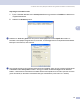
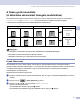




Table Of Contents
- SZOFTVER HASZNÁLATI ÚTMUTATÓ
- Tartalomjegyzék
- I. bekezdés: Windows®
- 1 Nyomtatás
- 2 Szkennelés
- 3 ControlCenter2
- 4 Hálózati szkennelés (Beépített hálózati támogatással rendelkezõ modellek esetén)
- 5 Távoli beállítás (DCP modelleknél nem használható)
- 6 Brother PC-FAX szoftver (DCP modellekkel nem használható)
- I. bekezdés: Apple® Macintosh®
- 7 Nyomtatás és faxolás
- 8 Szkennelés
- 9 ControlCenter2 (Mac OS® 10.2.4. vagy újabb rendszerekhez)
- 10 Hálózati Szkennelés (DCP-8060 esetében nem elérhetõ)
- 11 Távoli beállítás (DCP modellek esetében nem elérhetõ)
- Index
- brother HUN

4.Hálózati szkennelés (Beépített hálózati támogatással rendelkező modellek esetén)
43
4
b A Gazdacím az FTP kiszolgáló domain neve. Adja meg a Gazdacímet (például ftp.example.com)
(maximum 60 karakter) vagy az IP címet (például 192.23.56.189).
c Adja meg azt a felhasználónevet amelyet az MFC részére az FTP kiszolgálón regisztráltak (maximum
32 karakter).
d Adja meg a Felhasználónévhez tartozó, FTP kiszolgáló belépési jelszót (maximum 32 karakter).
e Adja meg a könyvtár nevét amelyben a dokumentumot az FTP kiszolgáló tárolni fogja (például
/brother/abc/) (maximum 60 karakter).
f A lehúzható listából válassza ki a dokumentum szkennelési minőségét. Választhat színes 150 dpi,
színes 300 dpi, színes 600 dpi, fekete-fehér 200 dpi vagy fekete-fehér 200x100 dpi közül.
g A lehúzható listából válassza ki a dokumentum fájl típusát. Választhat PDF vagy JPEG formátumot a
színes dokumentumokhoz és PDF vagy TIFF formátumot a fekete-fehérekhez.
h BE vagy KI kapcsolásra állíthatja a Passzív üzemmódot az FTP kiszolgáló és a hálózati tűzfal
konfigurációjától függően. Alapértelmezésben ez a beállítás BE módban van. Módosíthatja az FTP
kiszolgáló hozzáférési portszámát. Az alapértelmezett beállítás szerint ez a portszám 21. Legtöbb
esetben ez a két beállítás maradhat alapértelmezettként.
Szkennelés FTP-re FTP kiszolgáló profilok segítségével 4
a Helyezze a dokumentumot másolandó oldalával az ADF-be, vagy a másolandó oldallal lefele a szkenner
üvegére.
b Nyomja meg az (Scan (Szkennel) – Igen) gombot.
c Nyomja meg a vagy b, hogy kiválassza Szkennel FTPre.
Nyomja meg az OK gombot.
Ha készüléke MFC-8460N, ugorjon a e lépésre.
Ha készüléke MFC-8860DN vagy DCP-8065DNmodell, ugorjon a d lépésre.
d Nyomja meg a a vagy a b gombot, és válassza a 2oldalas (H)él, 2oldalas (R)él vagy a
1oldalas beállítást. A szkennelés elkezdéséhez nyomja meg az OK gombot.
Megjegyzés
Ha kétoldalas szkennelés funkcióval kíván szkennelni, tegye a dokumentumot az ADF-be és válassza a
2oldalas (H)él vagy 2oldalas (R)él opciót a dokumentum oldalelrendezésétől függően.
e Nyomja meg a a vagy a b gombot az FTP kiszolgáló kiválasztásához.
Nyomja meg az OK gombot.
Ha a Szkennelés FTP-re profil teljes, automatikusan a k lépéshez érkezik.
Ha a Szkennelés FTP-re profil nem teljes, például hiányzik a felhasználónév vagy a jelszó, vagy nincs
megadva a kívánt fájlt típus vagy minőség, az alábbi lépésekben kell ezeket az adatokat pótolnia.