
Software User's Guide
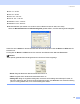

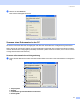

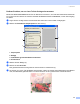

Table Of Contents
- Softwarehandbuch MFC-8460N / MFC-8860DN / MFC-8870DW / DCP-8060 / DCP-8065DN
- Inhaltsverzeichnis
- Teil I: Windows®
- 1. Drucken
- Brother Druckertreiber verwenden
- Dokumente ausdrucken
- Duplexdruck (beidseitig Drucken)
- Gleichzeitig drucken, scannen und faxen
- Druckertasten
- Status Monitor
- Druckertreiber-Einstellungen (Windows®)
- Druckertreiber-Einstellungen ändern (Windows®)
- Windows®-Druckertreiber verwenden
- BR-Script3-Druckertreiber (Post Script® 3™-Emulation) verwenden
- 2. Scannen
- Scannen eines Dokumentes mit dem TWAIN-Treiber
- Scannen eines Dokumentes mit dem WIA-Treiber (nur Windows® XP)
- Scanner-Taste verwenden (für USB- oder Parallel-Anschluss)
- ScanSoft® PaperPort® SE mit OCR-Texterkennung verwenden
- Ansehen von Objekten
- Organisation der Objekte in den Ordnern
- Verknüpfungen zu vielen anderen Anwendungen
- ScanSoft® Paperport® OCR-Texterkennung verwenden (Verwandlung von Bilddateien in bearbeitbaren Text)
- Importieren von Objekten aus anderen Anwendungen
- Exportieren von Objekten in ein anderes Format
- Deinstallation von ScanSoft® PaperPort® SE mit OCR-Texterkennung
- 3. ControlCenter2
- 4. Scannen im Netz (für standardmäßig netzwerkfähige Modelle)
- 5. Remote Setup (nicht möglich mit DCP-Modellen)
- 6. PC-FAX (nicht möglich mit DCP-Modellen)
- PC-FAX
- Zielwahl-Einstellungen (nur für Faxbedienfeld-Oberfläche)
- PC-Faxempfang auch bei ausgeschaltetem PC
- 1. Drucken
- Teil II: Apple® Macintosh®
- 7. Drucken und Faxe senden
- USB-Anschluss und verfügbare Funktionen
- Druckertasten
- Status Monitor
- Brother-Lasertreiber unter Mac OS® X verwenden
- Brother-Lasertreiber unter Mac OS® 9.1 bis 9.2 verwenden
- BR-Script3-Druckertreiber (Post Script® 3™-Emulation) verwenden
- Fax aus einer Macintosh®-Anwendung senden (nicht möglich mit DCP-Modellen)
- 8. Scannen
- 9. ControlCenter2 (Mac OS® X 10.2.4 oder höher)
- 10. Scannen im Netz (für standardmäßig netzwerkfähige Modelle)
- 11. Remote Setup (nicht möglich mit DCP-Modellen)
- 7. Drucken und Faxe senden
- Stichwortverzeichnis
- brother GER/AUS

2. Scannen
38
Helligkeit 2
Stellen Sie die Helligkeit (-50 bis 50) so ein, dass Sie das bestmögliche Bild erhalten. Die Standardeinstellung
ist 0.
Sie können die Helligkeitsstufe verändern, indem Sie den Schieberegler nach rechts schieben, um ein helle-
res Bild oder nach links, um ein dunkleres Bild zu erhalten. Sie können auch einen Wert in das Kästchen ein-
geben, um die Einstellung zu ändern.
Wenn das eingescannte Bild zu hell ist, sollten Sie einen niedrigeren Helligkeitswert wählen und das Doku-
ment noch einmal einscannen. Ist das eingescannte Bild zu dunkel, wählen Sie einen höheren Helligkeitswert
und scannen das Dokument noch einmal ein.
Hinweis
• Diese Einstellung kann nur geändert werden, wenn als Scanmodus entweder Schwarzweiß oder eine
der Graustufeneinstellungen (Echte Graustufen oder Grau (Fehlerstreuung)) gewählt ist.
• Beim Scannen von Fotos oder anderen Bildern zur Bearbeitung in Textverarbeitungs- oder Grafikpro-
grammen sollten Sie verschiedene Kontrast- und Auflösungseinstellungen ausprobieren, um die für das
jeweilige Bild beste Einstellung herauszufinden.
Kontrast 2
Das Erhöhen des Kontrastes durch Schieben des Schiebereglers nach rechts hebt die dunkleren und helle-
ren Bereiche des Bildes stärker hervor, während das Verringern des Kontrastes durch Schieben des Reglers
nach links mehr Details in Graubereichen des Bildes sichtbar macht. Sie können den gewünschten Kontrast-
wert auch direkt in das Eingabefeld schreiben, statt den Regler zu verschieben.
Hinweis
• Diese Einstellung kann nur geändert werden, wenn als Scanmodus entweder Schwarzweiß oder eine
der Graustufeneinstellungen (Echte Graustufen oder Grau (Fehlerstreuung)) gewählt ist.
• Beim Scannen von Fotos oder anderen Bildern zur Bearbeitung in Textverarbeitungs- oder Grafikpro-
grammen sollten Sie verschiedene Kontrast- und Auflösungseinstellungen ausprobieren, um die für das
jeweilige Bild beste Einstellung herauszufinden.
Dokumentengröße 2
Wählen Sie eines der folgenden Formate:
A4 210 × 297 mm
JIS B5 182 × 257 mm
Letter 8 1/2 × 11 Zoll
Legal 8 1/2 × 14 Zoll
A5 148 × 210 mm
Executive 7 1/4 × 10 1/2 Zoll
Visitenkarte
Zum Scannen von Visitenkarten wählen Sie die Einstellung Visitenkarte und legen dann die Visitenkarte
mit der zu scannenden Seite nach unten in die Mitte des Vorlagenglases.