
Software User's Guide

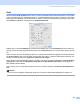
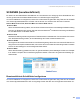

Table Of Contents
- Softwarehandbuch MFC-8460N / MFC-8860DN / MFC-8870DW / DCP-8060 / DCP-8065DN
- Inhaltsverzeichnis
- Teil I: Windows®
- 1. Drucken
- Brother Druckertreiber verwenden
- Dokumente ausdrucken
- Duplexdruck (beidseitig Drucken)
- Gleichzeitig drucken, scannen und faxen
- Druckertasten
- Status Monitor
- Druckertreiber-Einstellungen (Windows®)
- Druckertreiber-Einstellungen ändern (Windows®)
- Windows®-Druckertreiber verwenden
- BR-Script3-Druckertreiber (Post Script® 3™-Emulation) verwenden
- 2. Scannen
- Scannen eines Dokumentes mit dem TWAIN-Treiber
- Scannen eines Dokumentes mit dem WIA-Treiber (nur Windows® XP)
- Scanner-Taste verwenden (für USB- oder Parallel-Anschluss)
- ScanSoft® PaperPort® SE mit OCR-Texterkennung verwenden
- Ansehen von Objekten
- Organisation der Objekte in den Ordnern
- Verknüpfungen zu vielen anderen Anwendungen
- ScanSoft® Paperport® OCR-Texterkennung verwenden (Verwandlung von Bilddateien in bearbeitbaren Text)
- Importieren von Objekten aus anderen Anwendungen
- Exportieren von Objekten in ein anderes Format
- Deinstallation von ScanSoft® PaperPort® SE mit OCR-Texterkennung
- 3. ControlCenter2
- 4. Scannen im Netz (für standardmäßig netzwerkfähige Modelle)
- 5. Remote Setup (nicht möglich mit DCP-Modellen)
- 6. PC-FAX (nicht möglich mit DCP-Modellen)
- PC-FAX
- Zielwahl-Einstellungen (nur für Faxbedienfeld-Oberfläche)
- PC-Faxempfang auch bei ausgeschaltetem PC
- 1. Drucken
- Teil II: Apple® Macintosh®
- 7. Drucken und Faxe senden
- USB-Anschluss und verfügbare Funktionen
- Druckertasten
- Status Monitor
- Brother-Lasertreiber unter Mac OS® X verwenden
- Brother-Lasertreiber unter Mac OS® 9.1 bis 9.2 verwenden
- BR-Script3-Druckertreiber (Post Script® 3™-Emulation) verwenden
- Fax aus einer Macintosh®-Anwendung senden (nicht möglich mit DCP-Modellen)
- 8. Scannen
- 9. ControlCenter2 (Mac OS® X 10.2.4 oder höher)
- 10. Scannen im Netz (für standardmäßig netzwerkfähige Modelle)
- 11. Remote Setup (nicht möglich mit DCP-Modellen)
- 7. Drucken und Faxe senden
- Stichwortverzeichnis
- brother GER/AUS

9. ControlCenter2 (Mac OS
®
X 10.2.4 oder höher)
147
Datei
Ermöglicht das direkte Einscannen eines Dokumentes in eine Datei. Sie können dazu das Dateiformat und
den Zielordner wählen.
Mit dem ControlCenter2 können Sie die verschiedenen Funktionen der Taste Scanner des Gerätes sowie
die entsprechenden Schaltflächen des ControlCenter2 konfigurieren. Verwenden Sie zur Konfiguration der
Scannertasten-Funktionen die Registerkarte Hardware-Abschnitt im Konfigurationsmenü der betreffenden
SCANNEN-Schaltfläche. Zur Konfiguration der SCANNEN-Schaltfläche des ControlCenter2 verwenden Sie
stattdessen die Registerkarte Software-Abschnitt.
SCANNEN (benutzerdef.) 9
Hier können Sie für jede Schaltfläche einen selbstgewählten Namen vergeben und eigene Einstellungen
wählen, um die Schaltflächen an Ihre Anforderungen anzupassen. Klicken Sie dazu mit der Maus bei ge-
drückter Strg-Taste auf die betreffende Schaltfläche, um das dazugehörige Konfigurationsmenü aufzurufen.
KOPIE / PC-FAX 9
Diese Funktion ermöglicht durch die Verwendung des Macintosh
®
und eines beliebigen Druckertreibers spe-
zielle Kopierfunktionen zu nutzen. So können Sie eine Seite mit dem Gerät einscannen und Kopien mit jeder
beliebigen Funktion des Geräte-Druckertreibers ausdrucken. Oder Sie können die Kopie direkt an jeden auf
Ihrem Macintosh
®
installierten Standarddruckertreiber und auch an einen Netzwerkdrucker weiterleiten.
PC-FAX - Diese Funktion ermöglicht Ihnen, eine Seite oder ein Dokument einzuscannen und automatisch
vom Macintosh
®
aus als Fax zu versenden (nicht möglich mit DCP-Modellen).
Sie können bis zu vier Schaltflächen gemäß Ihren Anforderungen konfigurieren.
GERÄTEEINSTELLUNGEN 9
Hier können Sie die Geräteeinstellungen ändern.
Remote Setup
Zum Starten des Remote-Setup-Programms (siehe Remote Setup (nicht möglich mit DCP-Modellen) auf
Seite 175).
Rufnummern
Zum Öffnen des Rufnummernspeichers im Remote-Setup-Programm (siehe Remote Setup (nicht möglich
mit DCP-Modellen) auf Seite 175).
Status Monitor
Zum Öffnen des Status-Monitors.