
Software User's Guide


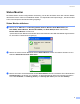
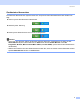

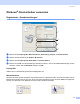
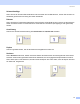
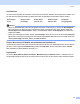
Table Of Contents
- Softwarehandbuch MFC-8460N / MFC-8860DN / MFC-8870DW / DCP-8060 / DCP-8065DN
- Inhaltsverzeichnis
- Teil I: Windows®
- 1. Drucken
- Brother Druckertreiber verwenden
- Dokumente ausdrucken
- Duplexdruck (beidseitig Drucken)
- Gleichzeitig drucken, scannen und faxen
- Druckertasten
- Status Monitor
- Druckertreiber-Einstellungen (Windows®)
- Druckertreiber-Einstellungen ändern (Windows®)
- Windows®-Druckertreiber verwenden
- BR-Script3-Druckertreiber (Post Script® 3™-Emulation) verwenden
- 2. Scannen
- Scannen eines Dokumentes mit dem TWAIN-Treiber
- Scannen eines Dokumentes mit dem WIA-Treiber (nur Windows® XP)
- Scanner-Taste verwenden (für USB- oder Parallel-Anschluss)
- ScanSoft® PaperPort® SE mit OCR-Texterkennung verwenden
- Ansehen von Objekten
- Organisation der Objekte in den Ordnern
- Verknüpfungen zu vielen anderen Anwendungen
- ScanSoft® Paperport® OCR-Texterkennung verwenden (Verwandlung von Bilddateien in bearbeitbaren Text)
- Importieren von Objekten aus anderen Anwendungen
- Exportieren von Objekten in ein anderes Format
- Deinstallation von ScanSoft® PaperPort® SE mit OCR-Texterkennung
- 3. ControlCenter2
- 4. Scannen im Netz (für standardmäßig netzwerkfähige Modelle)
- 5. Remote Setup (nicht möglich mit DCP-Modellen)
- 6. PC-FAX (nicht möglich mit DCP-Modellen)
- PC-FAX
- Zielwahl-Einstellungen (nur für Faxbedienfeld-Oberfläche)
- PC-Faxempfang auch bei ausgeschaltetem PC
- 1. Drucken
- Teil II: Apple® Macintosh®
- 7. Drucken und Faxe senden
- USB-Anschluss und verfügbare Funktionen
- Druckertasten
- Status Monitor
- Brother-Lasertreiber unter Mac OS® X verwenden
- Brother-Lasertreiber unter Mac OS® 9.1 bis 9.2 verwenden
- BR-Script3-Druckertreiber (Post Script® 3™-Emulation) verwenden
- Fax aus einer Macintosh®-Anwendung senden (nicht möglich mit DCP-Modellen)
- 8. Scannen
- 9. ControlCenter2 (Mac OS® X 10.2.4 oder höher)
- 10. Scannen im Netz (für standardmäßig netzwerkfähige Modelle)
- 11. Remote Setup (nicht möglich mit DCP-Modellen)
- 7. Drucken und Faxe senden
- Stichwortverzeichnis
- brother GER/AUS

1. Drucken
8
Status Monitor 1
Der Status Monitor ist eine konfigurierbare Anwendung, mit der Sie den Status eines oder mehrerer Geräte
überwachen können. Wenn ein Gerätefehler auftritt - z.B. Papierstau oder Papiermangel -, wird am PC-Bild-
schirm eine entsprechende Fehlermeldung angezeigt.
Status Monitor aktivieren 1
a Klicken Sie im Start-Menü auf Alle Programme, Brother, MFL-Pro Suite MFC-XXXX (oder
DCP-XXXX), Status Monitor, Brother MFC-XXXX (oder DCP-XXXX) Printer*. Das Fenster
Brother Status Monitor erscheint nun.
*(XXXX steht für den Namen Ihres Modells. Wenn das Gerät über die USB-Schnittstelle angeschlossen
ist, wird USB im Treibernamen angezeigt.)
b Klicken Sie mit der rechten Maustaste auf das Status Monitor-Fenster und wählen Sie dann im Kon-
textmenü Status Monitor beim Start laden.
c Klicken Sie mit der rechten Maustaste auf das Status Monitor-Fenster und wählen Sie im Kontextmenü
Anzeigeposition. Sie können nun einstellen, wo der Status Monitor auf Ihrem Computer erscheinen
soll: in der Taskleiste, im Tasktray (immer), im Tasktray (bei Fehler) oder auf dem Desktop.