
Software User's Guide
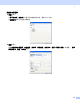
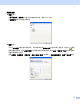
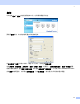
Table Of Contents
- 软件使用说明书MFC-8460N MFC-8860DN DCP-8060
- 目录
- 第一部分Windows®
- 1 打印
- 2 扫描
- 3 ControlCenter2
- 4 网络扫描 (适用于标配内置网络支持的型号)
- 5 远程设置 (不可用于DCP型号)
- 6 Brother PC-FAX 软件 (不可用于DCP型号)
- 第二部分Apple® Macintosh®
- 索引
- Brother中国

3.
65
支持的文件类型 2
可从以下文件类型的列表中选择电子邮件附件的文件类型或保存在文件夹中的文件类型。
从文件类型下拉列表中选择扫描好的图像所要保存的文件类型。
Windows Bitmap (*.bmp)
JPEG (*.jpg)
TIFF - Uncompressed (*.tif)
TIFF - Compressed (*.tif)
TIFF Multi-Page - Uncompressed (*.tif)
TIFF Multi-Page - Compressed (*.tif)
可移植的网络图像文件格式 (*.png)
PDF (*.pdf)
文件 2
使用扫描到文件按钮可将图像以任何文件格式扫描到硬盘上的文件夹中。这便于您将纸张原稿轻松存档。要
配置文件类型和文件夹,右击按钮,点击软件按钮选项卡。
从文件类型下拉列表选择保存图像的文件类型。可将文件保存至目标文件夹中显示的默认文件夹,或点击
图标选择想要的文件夹。
当扫描完成时,若要显示已扫描文件保存的位置,选中显示文件夹框。如果要每次指定已扫描图像保存的位
置,选中显示 “另存为”窗口框。
若要扫描双面原稿,选中双面(两面)扫描,然后选择长边装订或短边装订。(不可用于MFC-8460N和DCP-8060)
若要扫描,并在预览原稿后剪切页面,选中显示扫描仪接口框。
注释
关于支持的文件类型,请参见第 65 页上的支持的文件类型 。