
Software User's Guide
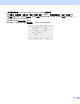
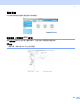
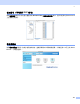
Table Of Contents
- 软件使用说明书MFC-8460N MFC-8860DN DCP-8060
- 目录
- 第一部分Windows®
- 1 打印
- 2 扫描
- 3 ControlCenter2
- 4 网络扫描 (适用于标配内置网络支持的型号)
- 5 远程设置 (不可用于DCP型号)
- 6 Brother PC-FAX 软件 (不可用于DCP型号)
- 第二部分Apple® Macintosh®
- 索引
- Brother中国

152
10
注释
可用于 Mac OS
®
X 10.2.4 或更高版本。
使用网络扫描前 9
配置网络扫描 9
若要从网络中的设备进行扫描,请从位于 Macintosh HD/ 资源库 / 打印机 (Printers)/Brother/ 实用程序
(Utilities)/DeviceSelector 的设备选择器应用程序中或从 ControlCenter2 主屏幕上的型号下拉列表中选择已联
网的设备。如果已按照快速安装指南中的网络安装步骤安装了 MFL-Pro Suite,则此项选择已经完成。
要将设备作为网络扫描仪使用,设备应配置 TCP/IP 地址。可从操作面板设定或更改 TCP/IP 地址。(请参见
光盘上的网络使用说明书)
注释
一个网络上一台设备最多只能连接 25 个客户。 例如,如果有 30 个客户试图同时连接, 5 个客户将不会显
示在液晶显示屏上。
a 从资源库中选择打印机 (Printers)、Brother、实用程序 (Utilities) 以及 DeviceSelector(设备选择器),
然后双击 DeviceSelector (设备选择器)。
出现 DeviceSelector (设备选择器)窗口。也可从 ControlCenter2 中打开此窗口。
b 从连接类型弹出菜单中选择网络。
c 可通过IP地址或节点名指定您的设备。要更改IP地址,请 输入新的IP地址。要更改设备的节点名,请输入
新的节点名。每个节点(设备)都有自己的节点名。可通过打印设备配置页找出节点名。(请参见光盘
上的网络使用说明书) 默认的节点名为 "BRN_xxxxxx" (xxxxxx 为以太网地址的最后六位数字)。
也可从可用设备列表中选择设备。点击浏览按钮显示列表。
d 点击好按钮。
网络扫描 (不可用于 DCP-8060) 9