
Software User's Guide
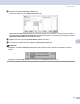

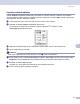


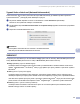

Table Of Contents
- PŘÍRUČKA UŽIVATELE PROGRAMŮ
- Obsah
- Oddíl I: Operační systém Windows®
- 1 Tisk
- Používání ovladače tiskárny Brother
- Tisk dokumentu
- Duplexní (oboustranný) tisk
- Současné skenování, tisk a faxování
- Ovládací tlačítko tiskárny
- Sledování stavu
- Nastavení ovladače tiskárny (pro operační systém Windows®)
- Přístup k nastavením ovladače tiskárny (pro operační systém Windows®)
- Funkce ovladače tiskárny Windows®
- 2 Skenování
- 3 ControlCenter2
- 4 Sít’ové skenování (pro modely s s integrovanou sít’ovou podporou)
- 5 Vzdálené nastavení (není k dispozici pro modely DCP)
- 6 Program Brother pro faxování z počítače (Není k dispozici pro modely DCP)
- Zasílání faxů z počítače
- Nastavení informací o uživateli
- Nastavení odesílání
- Adresář
- Odeslání souboru jako faxu pomocí uživatelského rozhraní stylu faxu
- Odeslání souboru jako faxu pomocí uživatelského rozhraní jednoduchého stylu6
- Přijímání faxu do počítače
- Nastavení počítače
- Konfigurace nastavení příjímání sít’ového faxu
- Prohlížení nových zpráv v Brother PC-Fax
- Zasílání faxů z počítače
- 1 Tisk
- Oddíl II: Operační systém Apple® Macintosh®
- 7 Tisk a faxování
- 8 Skenování
- 9 ControlCenter2 (pro operační systém Mac OS® 10.2.4. nebo vyšší)
- 10 Sít’ové skenování (Není k dispozici pro DCP-8060)
- 11 Vzdálené nastavení (není k dispozici pro modely DCP)
- Rejstřík
- brother CZE

9.ControlCenter2 (pro operační systém Mac OS
®
10.2.4. nebo vyšší)
82
9
Vypnutí funkce AutoLoad (Automatické zavedení) 9
Pokud nechcete, aby se nástroj ControlCenter2 spouštěl automaticky při každém spuštění operačního
systému Macintosh
®
, postupujte podle následujících pokynů.
a Na panelu nabídek klepněte na ikonu ControlCenter2 a zvolte Preference (Předvolba).
Zobrazí se okno předvoleb nástroje ControlCenter2.
b Zrušte zaškrtnutí políčka Start ControlCenter on computer startup (Spustit ControlCenter při spuštění
počítače).
c Klepnutím na tlačítko OK zavřete okno.
Poznámka
Ikona aplikace ControlCenter2 se nachází v umístění Macintosh
HD/Library/Printers/Brother/Utilities/ControlCenter.
SKENOVAT 9
K dispozici jsou čtyři tlačítka pro funkce Scan to Image (Skenovat do obrázku), Scan to OCR (Skenovat do
OCR), Scan to E-mail (Skenovat do e-mailu) a Scan to File (Skenovat do souboru).
Image (Obrázek) (Výchozí: Náhled Apple)
Umožňuje naskenovat stránku přímo do libovolného prohlížeče/editoru obrázků. Můžete zvolit cílovou
aplikaci, například Adobe
®
PhotoShop
®
nebo jiný typ aplikace pro úpravy obrázků v operačním systému
Macintosh
®
.
OCR (Výchozí: Úpravy textu Apple)
Umožňuje naskenovat stránku nebo dokument, automaticky spustit aplikaci OCR a vložit text (nikoli
obrázek) do aplikace pro úpravy textu. Můžete zvolit cílovou aplikaci pro úpravy textu, například MS Word
nebo libovolnou aplikaci pro úpravy textu v operačním systému Macintosh
®
. Aby bylo možné funkci OCR
použít, musíte mít nainstalovanou aplikaci Presto!
®
PageManager
®
v operačním systému Macintosh
®
.
E-mail (Výchozí: výchozí e-mailový software)
Umožňuje naskenovat stánku nebo dokument přímo do e-mailové aplikace jako standardní přílohu.
Můžete zvolit typ souboru a rozlišení přílohy.