
Software User's Guide
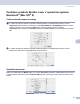
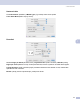
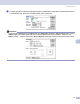
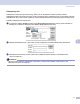

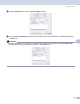
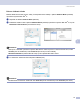
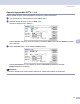
Table Of Contents
- PŘÍRUČKA UŽIVATELE PROGRAMŮ
- Obsah
- Oddíl I: Operační systém Windows®
- 1 Tisk
- Používání ovladače tiskárny Brother
- Tisk dokumentu
- Duplexní (oboustranný) tisk
- Současné skenování, tisk a faxování
- Ovládací tlačítko tiskárny
- Sledování stavu
- Nastavení ovladače tiskárny (pro operační systém Windows®)
- Přístup k nastavením ovladače tiskárny (pro operační systém Windows®)
- Funkce ovladače tiskárny Windows®
- 2 Skenování
- 3 ControlCenter2
- 4 Sít’ové skenování (pro modely s s integrovanou sít’ovou podporou)
- 5 Vzdálené nastavení (není k dispozici pro modely DCP)
- 6 Program Brother pro faxování z počítače (Není k dispozici pro modely DCP)
- Zasílání faxů z počítače
- Nastavení informací o uživateli
- Nastavení odesílání
- Adresář
- Odeslání souboru jako faxu pomocí uživatelského rozhraní stylu faxu
- Odeslání souboru jako faxu pomocí uživatelského rozhraní jednoduchého stylu6
- Přijímání faxu do počítače
- Nastavení počítače
- Konfigurace nastavení příjímání sít’ového faxu
- Prohlížení nových zpráv v Brother PC-Fax
- Zasílání faxů z počítače
- 1 Tisk
- Oddíl II: Operační systém Apple® Macintosh®
- 7 Tisk a faxování
- 8 Skenování
- 9 ControlCenter2 (pro operační systém Mac OS® 10.2.4. nebo vyšší)
- 10 Sít’ové skenování (Není k dispozici pro DCP-8060)
- 11 Vzdálené nastavení (není k dispozici pro modely DCP)
- Rejstřík
- brother CZE

7.Tisk a faxování
71
7
Zabezpečený tisk 7
Zabezpečené dokumenty jsou dokumenty, které jsou při odeslání do zařízení chráněny heslem.
Zabezpečená data mohou tisknout pouze osoby, které znají heslo. Vzhledem k tomu, že jsou data v zařízení
zabezpečena, aby je bylo možné vytisknout, musíte zadat prostřednictvím ovládacího panelu zařízení heslo.
Odeslání zabezpečeného dokumentu:
a Z rozevírací nabídky Output (Výstup) zvolte Secure Print (Zabezpečený tisk) a potom klepněte na
Print (Tisk). Zobrazí se dialogové okno Secure Print (Zabezpečený tisk).
b Zadejte uživatelské jméno, název úlohy a heslo a klepnutím na tlačítko Print (Tisk) spust’te tisk.
c Zabezpečené dokumenty musíte vytisknout z ovládacího panelu zařízení. (Viz Bezpečnostní
heslo na straně 62.)
Poznámka
Aby bylo možné odstranit zabezpečený dokument, musíte použít ovládací panel zařízení. (Viz
Bezpečnostní heslo na straně 62.)