
Software User's Guide

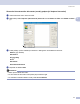

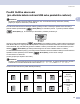

Table Of Contents
- PŘÍRUČKA UŽIVATELE PROGRAMŮ
- Obsah
- Oddíl I: Operační systém Windows®
- 1 Tisk
- Používání ovladače tiskárny Brother
- Tisk dokumentu
- Duplexní (oboustranný) tisk
- Současné skenování, tisk a faxování
- Ovládací tlačítko tiskárny
- Sledování stavu
- Nastavení ovladače tiskárny (pro operační systém Windows®)
- Přístup k nastavením ovladače tiskárny (pro operační systém Windows®)
- Funkce ovladače tiskárny Windows®
- 2 Skenování
- 3 ControlCenter2
- 4 Sít’ové skenování (pro modely s s integrovanou sít’ovou podporou)
- 5 Vzdálené nastavení (není k dispozici pro modely DCP)
- 6 Program Brother pro faxování z počítače (Není k dispozici pro modely DCP)
- Zasílání faxů z počítače
- Nastavení informací o uživateli
- Nastavení odesílání
- Adresář
- Odeslání souboru jako faxu pomocí uživatelského rozhraní stylu faxu
- Odeslání souboru jako faxu pomocí uživatelského rozhraní jednoduchého stylu6
- Přijímání faxu do počítače
- Nastavení počítače
- Konfigurace nastavení příjímání sít’ového faxu
- Prohlížení nových zpráv v Brother PC-Fax
- Zasílání faxů z počítače
- 1 Tisk
- Oddíl II: Operační systém Apple® Macintosh®
- 7 Tisk a faxování
- 8 Skenování
- 9 ControlCenter2 (pro operační systém Mac OS® 10.2.4. nebo vyšší)
- 10 Sít’ové skenování (Není k dispozici pro DCP-8060)
- 11 Vzdálené nastavení (není k dispozici pro modely DCP)
- Rejstřík
- brother CZE

2.Skenování
20
2
Skenování dokumentu do počítače 2
Po provedení náhledu skenování můžete naskenovat celou stránku nebo její část.
Skenování celé stránky 2
a Vložte dokument lícem nahoru do ADF nebo lícem dolů na sklo skeneru.
b Podle potřeby upravte následující nastavení v dialogovém okně Nastavení skeneru:
Sken (Typ obrázku) (1)
Rozlišení (2)
Typ grafiky (3)
Jas (4)
Kontrast (5)
Velikost dokumentu (6)
c Klepněte na tlačítko Start.
Po dokončení skenování se klepnutím na tlačítko Zrušit vrat’te do okna PaperPort
®
SE.
Poznámka
Po výběru velikosti dokumentu můžete klepáním na levé tlačítko myši a přetahováním dále upravit oblast
skenování. To je třeba udělat, chcete-li obrázek při skenování oříznout.
1
6
2
3
4
5