
Software User's Guide
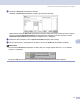
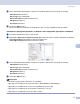
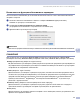
Table Of Contents
- РЪКОВОДСТВО ЗА УПОТРЕБА НА ПРОГРАМА
- Съдържание
- Раздел I: Windows®
- 1 Разпечатване
- Използване на драйверите за принтер Brother
- Разпечатване на документ
- Двустранно (от двете страни) разпечатване
- Едновременно сканиране, разпечатване и изпращане/получаване на факс
- Бутон за управление на принтера
- Статус монитор
- Настройки на принтера (За Windows®)
- Достъп до настройките на принтера (За Windows®)
- Функции в Windows®
- 2 Сканиране
- 3 ControlCenter2
- 4 Мрежово сканиране (За модели с вградена мрежова поддръжка)
- 5 Remote Setup (Не е достъпно за DCP модели)
- 6 Компютър-ФАКС Софтуер на Brother (Не е достъпен за DCP модели)
- Компютър-ФАКС изпращане
- Настройка на информацията за потребителя
- Настройки на изпращане
- Адресен Указател
- Изпращане на файл като Компютър-ФАКС използвайки потребителски интерфейс Факсимиле стил
- Изпращане на файл като Компютър-ФАКС използвайки потребителски интерфейс Обикновен стил
- Компютър-ФАКС получаване
- Разрешаване на функцията Компютър-ФАКС
- Настройка на компютъра
- Конфигуриране на настройките Компютър-ФАКС получаване в мрежа
- Компютър-ФАКС изпращане
- 1 Разпечатване
- Раздел II: Apple® Macintosh®
- 7 Разпечатване и Изпращане/Получаване на факс
- 8 Сканиране
- 9 ControlCenter2 (За Mac OS® 10.2.4. или по-нова версия)
- 10 Мрежово сканиране (Не е достъпно за DCP-8060)
- 11 Remote Setup (Не е достъпно за DCP модели)
- Индекс
- brother BUL

9.ControlCenter2 (За Mac OS
®
10.2.4. или по-нова версия)
82
9
Изключване на функцията Автоматично зареждане 9
Ако не желаете ControlCenter2 да се включва автоматично всеки път когато включвате Macintosh
®
направете следното.
a Натиснете иконата ControlCenter2 в менюто и изберете Preference (Предпочитание).
Появява се прозорецът ControlCenter2.
b Отмаркирайте Start ControlCenter on computer startup
(Стартиране на ControlCenter в стартовата лента на компютъра).
c Щракнете OK за да затворите прозореца.
Забележка
Иконата на програмата Remote Setup е в Macintosh HD/Library/Printers/Brother/Utilities/ControlCenter.
СКАНИРАНЕ 9
Има четири бутона за сканиране Scan to Image (Сканиране към Изображение), Scan to OCR
(Сканиране към OCR), Scan to E-mail (Сканиране към E-мейл) и Scan to File (Сканиране към Файл).
Image (Изображение) (Фабричен: Apple PreView)
Ви дава възможност да сканирате страница директно в произволна програма за преглед/обработка
на графики. Можете да изберете дестинации като Adobe
®
PhotoShop
®
или каквато и да е програма
за обработка на изображения за Macintosh
®
.
OCR (Фабричен: Apple Text Edit)
Дава възможност да сканирате страница или документ, автоматично включва програмата OCR и
поставя текст (не графично изображение) в текстовата ви програма. Можете да изберете текстови
програми като MS Word или произволна текстова програма намираща се на вашия Macintosh
®
.
Трябва да имате Presto!
®
PageManager
®
инсталиран на вашия Macintosh
®
за да можете да
разботите с функцията OCR.
E-mail (E-мейл) (Фабричен: вашият фабричен E-мейл софтуер)
Дава възможност да сканирате страница или документ директно към E-мейл като стандартно
приложение. Можете да изберете типа файл и резолюцията на приложението.
File (Файл)
Дава възможност да сканирате директно към файл. Ако е необходимо, можете
да промените типа
файла и местопредназначението.