
Software User's Guide
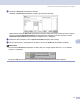
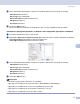
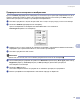
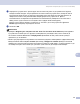
Table Of Contents
- РЪКОВОДСТВО ЗА УПОТРЕБА НА ПРОГРАМА
- Съдържание
- Раздел I: Windows®
- 1 Разпечатване
- Използване на драйверите за принтер Brother
- Разпечатване на документ
- Двустранно (от двете страни) разпечатване
- Едновременно сканиране, разпечатване и изпращане/получаване на факс
- Бутон за управление на принтера
- Статус монитор
- Настройки на принтера (За Windows®)
- Достъп до настройките на принтера (За Windows®)
- Функции в Windows®
- 2 Сканиране
- 3 ControlCenter2
- 4 Мрежово сканиране (За модели с вградена мрежова поддръжка)
- 5 Remote Setup (Не е достъпно за DCP модели)
- 6 Компютър-ФАКС Софтуер на Brother (Не е достъпен за DCP модели)
- Компютър-ФАКС изпращане
- Настройка на информацията за потребителя
- Настройки на изпращане
- Адресен Указател
- Изпращане на файл като Компютър-ФАКС използвайки потребителски интерфейс Факсимиле стил
- Изпращане на файл като Компютър-ФАКС използвайки потребителски интерфейс Обикновен стил
- Компютър-ФАКС получаване
- Разрешаване на функцията Компютър-ФАКС
- Настройка на компютъра
- Конфигуриране на настройките Компютър-ФАКС получаване в мрежа
- Компютър-ФАКС изпращане
- 1 Разпечатване
- Раздел II: Apple® Macintosh®
- 7 Разпечатване и Изпращане/Получаване на факс
- 8 Сканиране
- 9 ControlCenter2 (За Mac OS® 10.2.4. или по-нова версия)
- 10 Мрежово сканиране (Не е достъпно за DCP-8060)
- 11 Remote Setup (Не е достъпно за DCP модели)
- Индекс
- brother BUL

8.Сканиране
78
8
b Ако е необходимо регулирайте следните настройки в диалоговия прозорец на скенера:
Resolution (Резолюция)
Scan Type (Тип сканиране)
Document Size (Размер на документа)
Brightness (Яркост)
Contrast (Контраст)
c Натиснете Start (Старт).
Когато сканирането приключи, изображението ще се появи в графичната ви програма.
Сканиране на двустранен документ (за модели, които поддържат двустранно сканиране)
8
a Поставете документа в ADF с лице нагоре.
b Маркирайте Duplex (Two-sided) Scanning (Двустранно (от двете страни) сканиране) и изберете
Long-edge binding (СвързванепоДългатастрана) или
Short-edge binding (СвързванепоКъсатастрана).
c Ако е необходимо регулирайте следните настройки в диалоговия прозорец на скенера:
Resolution (Резолюция)
Scan Type (Тип сканиране)
Document Size (Размер на документа)
Brightness (Яркост)
Contrast (Контраст)
d Натиснете Start (Старт).
Забележка
• Не можете да регулирате областта на сканиране.
• Двустранното сканиране се поддържа само от MFC-8860DN и DCP-8065DN.
• Двустранното сканиране не е достъпно за размер на хартия Legal.
• Двустранното сканиране не се поддържа от Mac OS
®
9.1 до 9.2.
• Двустранното сканиране е достъпно само от ADF.