
Software User's Guide
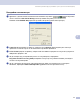


Table Of Contents
- РЪКОВОДСТВО ЗА УПОТРЕБА НА ПРОГРАМА
- Съдържание
- Раздел I: Windows®
- 1 Разпечатване
- Използване на драйверите за принтер Brother
- Разпечатване на документ
- Двустранно (от двете страни) разпечатване
- Едновременно сканиране, разпечатване и изпращане/получаване на факс
- Бутон за управление на принтера
- Статус монитор
- Настройки на принтера (За Windows®)
- Достъп до настройките на принтера (За Windows®)
- Функции в Windows®
- 2 Сканиране
- 3 ControlCenter2
- 4 Мрежово сканиране (За модели с вградена мрежова поддръжка)
- 5 Remote Setup (Не е достъпно за DCP модели)
- 6 Компютър-ФАКС Софтуер на Brother (Не е достъпен за DCP модели)
- Компютър-ФАКС изпращане
- Настройка на информацията за потребителя
- Настройки на изпращане
- Адресен Указател
- Изпращане на файл като Компютър-ФАКС използвайки потребителски интерфейс Факсимиле стил
- Изпращане на файл като Компютър-ФАКС използвайки потребителски интерфейс Обикновен стил
- Компютър-ФАКС получаване
- Разрешаване на функцията Компютър-ФАКС
- Настройка на компютъра
- Конфигуриране на настройките Компютър-ФАКС получаване в мрежа
- Компютър-ФАКС изпращане
- 1 Разпечатване
- Раздел II: Apple® Macintosh®
- 7 Разпечатване и Изпращане/Получаване на факс
- 8 Сканиране
- 9 ControlCenter2 (За Mac OS® 10.2.4. или по-нова версия)
- 10 Мрежово сканиране (Не е достъпно за DCP-8060)
- 11 Remote Setup (Не е достъпно за DCP модели)
- Индекс
- brother BUL

6.Компютър-ФАКС Софтуер на Brother (Не е достъпен за DCP модели)
57
6
Настройка на компютъра 6
a Щракнете с десния клавиш на мишката иконата Компютър-ФАКС в стартовата
лента и натиснете PC-Fax RX Setup (Компютър-ФАКС Настройка).
Появява се PC-FAX RX Setup (Компютър-ФАКС Настройка) диалоговия прозорец:
b В Save file to (Запазваненафайлв), щракнете бутон Browse (Преглеждане) ако искате да
промените пътеката където се запазват Компютър-ФАКС файловете.
c В File Format (Формат на файла), изберете .tif или .max като формат на получените документи.
Фабричният формат е .tif.
d За да изсвири звук (.wav файлове) когато се получава факс, маркирайте
Play wave file when receiving FAX (Изсвирване на звук при получаване на ФАКС) и въведете
пътеката на звуковия файл.
e За да стартирате автоматично софтуера Компютър-ФАКС получаване когато стартирате
Windows
®
, маркирайте AddtoStartupfolder(Добави папка в Стартовата лента).