
Software User's Guide
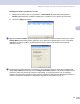
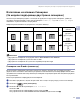

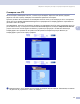
Table Of Contents
- РЪКОВОДСТВО ЗА УПОТРЕБА НА ПРОГРАМА
- Съдържание
- Раздел I: Windows®
- 1 Разпечатване
- Използване на драйверите за принтер Brother
- Разпечатване на документ
- Двустранно (от двете страни) разпечатване
- Едновременно сканиране, разпечатване и изпращане/получаване на факс
- Бутон за управление на принтера
- Статус монитор
- Настройки на принтера (За Windows®)
- Достъп до настройките на принтера (За Windows®)
- Функции в Windows®
- 2 Сканиране
- 3 ControlCenter2
- 4 Мрежово сканиране (За модели с вградена мрежова поддръжка)
- 5 Remote Setup (Не е достъпно за DCP модели)
- 6 Компютър-ФАКС Софтуер на Brother (Не е достъпен за DCP модели)
- Компютър-ФАКС изпращане
- Настройка на информацията за потребителя
- Настройки на изпращане
- Адресен Указател
- Изпращане на файл като Компютър-ФАКС използвайки потребителски интерфейс Факсимиле стил
- Изпращане на файл като Компютър-ФАКС използвайки потребителски интерфейс Обикновен стил
- Компютър-ФАКС получаване
- Разрешаване на функцията Компютър-ФАКС
- Настройка на компютъра
- Конфигуриране на настройките Компютър-ФАКС получаване в мрежа
- Компютър-ФАКС изпращане
- 1 Разпечатване
- Раздел II: Apple® Macintosh®
- 7 Разпечатване и Изпращане/Получаване на факс
- 8 Сканиране
- 9 ControlCenter2 (За Mac OS® 10.2.4. или по-нова версия)
- 10 Мрежово сканиране (Не е достъпно за DCP-8060)
- 11 Remote Setup (Не е достъпно за DCP модели)
- Индекс
- brother BUL

4.Мрежово сканиране (За модели с вградена мрежова поддръжка)
36
4
Определете вашето устройство по име 4
1 Въведете възловото име на устройството в Node Name (Възлово име) или щракнете
Browse (Преглеждане) и изберете правилното устройство, което искате да използвате.
2 Натиснете Apply (Приложи).
d Щракнете Scan To Button (Бутон Сканирай към) и въведете името на вашия компютър в полето
Display Name (Показване на име). Дисплеят на устройството показва името, което сте въвели.
Фабрично настроено е името на вашия компютър да е вашето име. Можете да въведете
произволно име.
e Ако желаете да предотвратите получаването на нежелани документи, въведете 4-цифрен PIN
номер в Pin number (PIN номер) и полето Retype Pin number (Въведи отново PIN номера). За да
изпратите данни към компютър защитен с PIN номер, то преди документът да се сканира и
изпрати към компютъра, дисплеят ще ви помоли да въведете PIN номера. (Вижте Използване на
клавиша Сканиране (За
модели поддържащи двустранно сканиране) на стр.37.)