
Software User's Guide
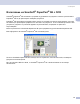
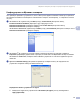
Table Of Contents
- РЪКОВОДСТВО ЗА УПОТРЕБА НА ПРОГРАМА
- Съдържание
- Раздел I: Windows®
- 1 Разпечатване
- Използване на драйверите за принтер Brother
- Разпечатване на документ
- Двустранно (от двете страни) разпечатване
- Едновременно сканиране, разпечатване и изпращане/получаване на факс
- Бутон за управление на принтера
- Статус монитор
- Настройки на принтера (За Windows®)
- Достъп до настройките на принтера (За Windows®)
- Функции в Windows®
- 2 Сканиране
- 3 ControlCenter2
- 4 Мрежово сканиране (За модели с вградена мрежова поддръжка)
- 5 Remote Setup (Не е достъпно за DCP модели)
- 6 Компютър-ФАКС Софтуер на Brother (Не е достъпен за DCP модели)
- Компютър-ФАКС изпращане
- Настройка на информацията за потребителя
- Настройки на изпращане
- Адресен Указател
- Изпращане на файл като Компютър-ФАКС използвайки потребителски интерфейс Факсимиле стил
- Изпращане на файл като Компютър-ФАКС използвайки потребителски интерфейс Обикновен стил
- Компютър-ФАКС получаване
- Разрешаване на функцията Компютър-ФАКС
- Настройка на компютъра
- Конфигуриране на настройките Компютър-ФАКС получаване в мрежа
- Компютър-ФАКС изпращане
- 1 Разпечатване
- Раздел II: Apple® Macintosh®
- 7 Разпечатване и Изпращане/Получаване на факс
- 8 Сканиране
- 9 ControlCenter2 (За Mac OS® 10.2.4. или по-нова версия)
- 10 Мрежово сканиране (Не е достъпно за DCP-8060)
- 11 Remote Setup (Не е достъпно за DCP модели)
- Индекс
- brother BUL

4.Мрежово сканиране (За модели с вградена мрежова поддръжка)
35
4
Конфигуриране на Мрежово сканиране 4
Ако трябва да промените устройството, което е било регистрирано на вашия компютър по време на
инсталацията на MFL-Pro Suite (вижте Ръководство за бързо инсталиране), то следвайте стъпките
по-долу.
a За Windows
®
XP, щракнете бутон Start (Старт), Control Panel (Контролен панел),
Printers and Other Hardware (Принтери и друг хардуер) и после
Scanners and Cameras (Скенери и камери) (или Control Panel (Контролен панел),
Scanners and Cameras (Скенери и камери)).
За Windows
®
98/Me/2000, щракнете бутон Start (Старт), Control Panel (Контролен панел) и после
Scanners and Cameras (Скенери и камери).
b За Windows
®
XP, щракнете с десния клавиш на мишката иконата на скенера и изберете
Properties (Параметри). Диалоговият прозорец на Свойствата на Мрежовия скенер се появява.
За Windows
®
98/ME/2000, изберете вашето Brother устройство от списъка и щракнете бутона
свойства.
c Щракнете Network Setting (Настройки на мрежата) и изберете метод за определяне на
устройство за мрежов скенер за вашия компютър.
Определете вашето устройство по адрес 4
1 Въведете IP адреса на устройството в IP Address (IP адрес) и след това щракнете
Apply (Приложи).