
Software User's Guide
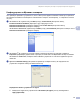
Table Of Contents
- РЪКОВОДСТВО ЗА УПОТРЕБА НА ПРОГРАМА
- Съдържание
- Раздел I: Windows®
- 1 Разпечатване
- Използване на драйверите за принтер Brother
- Разпечатване на документ
- Двустранно (от двете страни) разпечатване
- Едновременно сканиране, разпечатване и изпращане/получаване на факс
- Бутон за управление на принтера
- Статус монитор
- Настройки на принтера (За Windows®)
- Достъп до настройките на принтера (За Windows®)
- Функции в Windows®
- 2 Сканиране
- 3 ControlCenter2
- 4 Мрежово сканиране (За модели с вградена мрежова поддръжка)
- 5 Remote Setup (Не е достъпно за DCP модели)
- 6 Компютър-ФАКС Софтуер на Brother (Не е достъпен за DCP модели)
- Компютър-ФАКС изпращане
- Настройка на информацията за потребителя
- Настройки на изпращане
- Адресен Указател
- Изпращане на файл като Компютър-ФАКС използвайки потребителски интерфейс Факсимиле стил
- Изпращане на файл като Компютър-ФАКС използвайки потребителски интерфейс Обикновен стил
- Компютър-ФАКС получаване
- Разрешаване на функцията Компютър-ФАКС
- Настройка на компютъра
- Конфигуриране на настройките Компютър-ФАКС получаване в мрежа
- Компютър-ФАКС изпращане
- 1 Разпечатване
- Раздел II: Apple® Macintosh®
- 7 Разпечатване и Изпращане/Получаване на факс
- 8 Сканиране
- 9 ControlCenter2 (За Mac OS® 10.2.4. или по-нова версия)
- 10 Мрежово сканиране (Не е достъпно за DCP-8060)
- 11 Remote Setup (Не е достъпно за DCP модели)
- Индекс
- brother BUL

2.Сканиране
27
2
Сканиране към Файл 2
Можете да сканирате черно-бял или цветен документ на компютъра си и да го запазите като файл в
избрана папка. Типът файл и определената папка зависят от настройките, които сте избрали в екрана
Сканиране към Файл на ControlCenter2.
a Поставете документа с лицето нагоре в ADF или с лицето на долу върху стъклото на скенера.
b Натиснете (Scan (Сканиране)).
c Натиснете a или b за да изберете Scan to File.
Натиснете OK
Ако устройството ви е MFC-8460N или DCP-8060, отидете на Стъпка e.
Ако устройството ви е MFC-8860DN, или DCP-8065DN, отидете на Стъпка d.
d Натиснете a или b за да изберете 2sided (L)edge, 2sided (S)edge или 1sided.
Натиснете OK.
Забележка
Ако искате да сканирате документ с помощта на функцията за двустранно сканиране, трябва да
поставите документа в ADF и след това да изберете 2sided (L) edge или 2sided (S) edge в
зависимост от разположението на документа.
e Устройството стартира процеса на сканиране.
Забележка
• Ако искате сканираните данни да са цветни, изберете цветно в типа сканиране на
Device Button (Бутон на устройството) в конфигурацията на ControlCenter2. Ако искате
сканираните данни да са черно-бели, изберете черно-бял тип сканиране на
Device Button (Бутон на устройството) в конфигурацията на ControlCenter2. (Вижте
СКАНИРАНЕ на стр.32.)
• Ако искате да се появи прозореца с папката след сканиране
на документа, изберете
Show Folder (Показване на папка) на табулацията Device Buttons в конфигурацията на
ControlCenter2.