
Software User's Guide
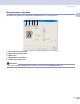
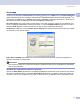

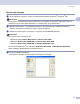
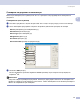
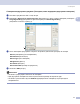
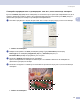
Table Of Contents
- РЪКОВОДСТВО ЗА УПОТРЕБА НА ПРОГРАМА
- Съдържание
- Раздел I: Windows®
- 1 Разпечатване
- Използване на драйверите за принтер Brother
- Разпечатване на документ
- Двустранно (от двете страни) разпечатване
- Едновременно сканиране, разпечатване и изпращане/получаване на факс
- Бутон за управление на принтера
- Статус монитор
- Настройки на принтера (За Windows®)
- Достъп до настройките на принтера (За Windows®)
- Функции в Windows®
- 2 Сканиране
- 3 ControlCenter2
- 4 Мрежово сканиране (За модели с вградена мрежова поддръжка)
- 5 Remote Setup (Не е достъпно за DCP модели)
- 6 Компютър-ФАКС Софтуер на Brother (Не е достъпен за DCP модели)
- Компютър-ФАКС изпращане
- Настройка на информацията за потребителя
- Настройки на изпращане
- Адресен Указател
- Изпращане на файл като Компютър-ФАКС използвайки потребителски интерфейс Факсимиле стил
- Изпращане на файл като Компютър-ФАКС използвайки потребителски интерфейс Обикновен стил
- Компютър-ФАКС получаване
- Разрешаване на функцията Компютър-ФАКС
- Настройка на компютъра
- Конфигуриране на настройките Компютър-ФАКС получаване в мрежа
- Компютър-ФАКС изпращане
- 1 Разпечатване
- Раздел II: Apple® Macintosh®
- 7 Разпечатване и Изпращане/Получаване на факс
- 8 Сканиране
- 9 ControlCenter2 (За Mac OS® 10.2.4. или по-нова версия)
- 10 Мрежово сканиране (Не е достъпно за DCP-8060)
- 11 Remote Setup (Не е достъпно за DCP модели)
- Индекс
- brother BUL

2.Сканиране
19
2
Достъп до скенера 2
a За да сканирате документ, отворете софтуерната програма (ScanSoft
®
PaperPort
®
SE).
Забележка
Инструкциите за сканиране в това Ръководство се основават на ScanSoft
®
PaperPort
®
SE. Ако
сканирате в друга софтуерна програма, то стъпките могат да се различават.
b Щракнете File (Файл), и после Scan (Сканиране). Или щракнете бутон Scan (Сканиране).
Панелът Сканиране се появява от лявата страна на екрана.
c Изберете скенера, който използвате от падащия списък Scanner (Скенер).
Забележка
Ако устройството е свързано чрез:
• Паралелен кабел Brother MFC-XXXX или Brother DCP-XXXX
•USB кабел Brother MFC-XXXX USB или Brother DCP-XXXX USB
•LAN кабел Brother MFC-XXXX LAN или Brother DCP-XXXX LAN
Ако използвате Windows
®
XP, изберете TW-Brother MFC XXXX, не WIA-Brother MFC-XXXX.
(Където XXXX е наименованието на вашия модел)
d Натиснете Scan (Сканиране).
Диалоговият прозорец за инсталиране на скенера се появява: