
Software User's Guide
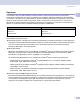
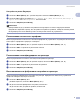
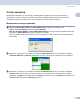
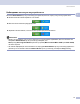

Table Of Contents
- РЪКОВОДСТВО ЗА УПОТРЕБА НА ПРОГРАМА
- Съдържание
- Раздел I: Windows®
- 1 Разпечатване
- Използване на драйверите за принтер Brother
- Разпечатване на документ
- Двустранно (от двете страни) разпечатване
- Едновременно сканиране, разпечатване и изпращане/получаване на факс
- Бутон за управление на принтера
- Статус монитор
- Настройки на принтера (За Windows®)
- Достъп до настройките на принтера (За Windows®)
- Функции в Windows®
- 2 Сканиране
- 3 ControlCenter2
- 4 Мрежово сканиране (За модели с вградена мрежова поддръжка)
- 5 Remote Setup (Не е достъпно за DCP модели)
- 6 Компютър-ФАКС Софтуер на Brother (Не е достъпен за DCP модели)
- Компютър-ФАКС изпращане
- Настройка на информацията за потребителя
- Настройки на изпращане
- Адресен Указател
- Изпращане на файл като Компютър-ФАКС използвайки потребителски интерфейс Факсимиле стил
- Изпращане на файл като Компютър-ФАКС използвайки потребителски интерфейс Обикновен стил
- Компютър-ФАКС получаване
- Разрешаване на функцията Компютър-ФАКС
- Настройка на компютъра
- Конфигуриране на настройките Компютър-ФАКС получаване в мрежа
- Компютър-ФАКС изпращане
- 1 Разпечатване
- Раздел II: Apple® Macintosh®
- 7 Разпечатване и Изпращане/Получаване на факс
- 8 Сканиране
- 9 ControlCenter2 (За Mac OS® 10.2.4. или по-нова версия)
- 10 Мрежово сканиране (Не е достъпно за DCP-8060)
- 11 Remote Setup (Не е достъпно за DCP модели)
- Индекс
- brother BUL

1.Разпечатване
10
1
Наблюдение на статуса на устройството 1
Иконата Status Monitor (Статус монитор) ще променя цвета си според статуса на устройството.
Зелената икона показва нормално състояние.
Жълтата икона показва предупреждение.
Червената икона показва, че е настъпила грешка при разпечатването.
Забележка
• Можете да проверите статуса на устройството по всяко време щраквайки два пъти иконата или
избирайки Status Monitor (Статус монитор) намиращ се в
Start (Старт)/All Programs/Brother (Всички програми)/MFL-Pro Suite MFC-XXXX (или DCP-XXXX)
на компютъра ви.
• За повече информация за използването на софтуера Status Monitor (Статус монитор) щракнете с
десния бутон на мишката
иконата Status Monitor (Статус монитор) и изберете Help (Помощ).