
Quick Setup Guide
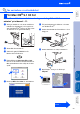
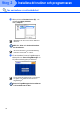
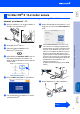
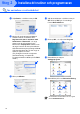
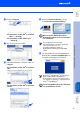
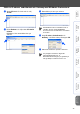
Table Of Contents
- Snabbguide MFC-8460N/MFC-8860DN
- Komma igång
- Innehållsförteckning
- Steg1 Installation av enheten
- Steg2 Installera drivrutiner och programvaran
- CD-ROM-skiva med "MFL-Pro Suite"
- För användare av USB-kabel (För Windows® 98/98SE/Me/2000 Professional/XP/XP Professional x64 Edition)
- För användare av parallell gränssnittskabel (För Windows® 98/98SE/Me/2000 Professional/XP/XP Professional x64 Edition)
- För användare av Windows NT® Workstation Version 4.0
- För användare av nätverksgränssnittskabel (För Windows® 98/98SE/Me/NT/2000 Professional/XP/XP Professional x64 Edition)
- För användare av USB-kabel
- För användare av nätverkskabel
- För nätverksanvändare och administratörer
- Förbrukningsmaterial och tillbehör
- brother SWE

33
F
Klicka på Lägg till.
För användare av Mac OS
®
X 10.2.4 till
10.3.x
➝
Gå till
G
För användare av Mac OS
®
X 10.4
➝
Gå till
H
G
Gör de val som visas nedan.
H
Välj ditt modellnamn och klicka sedan på
Lägg till.
För användare av Mac OS
®
X 10.2.4 till
10.3:
För användare av Mac OS
®
X 10.4 eller
senare:
I
Klicka på Skrivarinställning, och välj
sedan Avsluta skrivarninställning.
MFL-Pro Suite, Skrivardrivrutinen,
Skannerdrivrutinen och ControlCenter2
har installerats.
J
För att installera Presto!
®
PageManager
®
,
klicka på ikonen Presto! PageManager och
följ sedan anvisningarna på skärmen.
Presto!
®
PageManager
®
har installerats
och installationen är klar.
För konfiguration av avancerade
nätverksfunktioner som LDAP, Skanna till
FTP och Faxa till server, se
Programanvändarens Guide och
Nätverksbruksanvisningen på CD-ROM-
skivan.
Då Presto!
®
PageManager
®
har installerats,
läggs en OCR-funktion till till Brother
ControlCenter2. Du kan även skanna, dela
och arrangera fotografier och dokument med
Presto!
®
PageManager
®
.
Installera drivrutiner och programvaran
Ställa in
maskinen
Macintosh
®
-nätverk
Nätverks
administratörer