
Quick Setup Guide
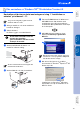
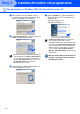
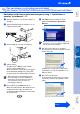
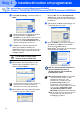
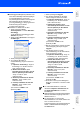
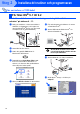
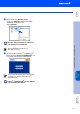
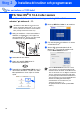
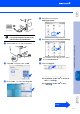
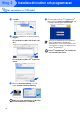
Table Of Contents
- Snabbguide MFC-8460N/MFC-8860DN
- Komma igång
- Innehållsförteckning
- Steg1 Installation av enheten
- Steg2 Installera drivrutiner och programvaran
- CD-ROM-skiva med "MFL-Pro Suite"
- För användare av USB-kabel (För Windows® 98/98SE/Me/2000 Professional/XP/XP Professional x64 Edition)
- För användare av parallell gränssnittskabel (För Windows® 98/98SE/Me/2000 Professional/XP/XP Professional x64 Edition)
- För användare av Windows NT® Workstation Version 4.0
- För användare av nätverksgränssnittskabel (För Windows® 98/98SE/Me/NT/2000 Professional/XP/XP Professional x64 Edition)
- För användare av USB-kabel
- För användare av nätverkskabel
- För nätverksanvändare och administratörer
- Förbrukningsmaterial och tillbehör
- brother SWE

20
8
När fönstret för Brother MFL-Pro Suite
programvarulicensavtal visas klickar du på
Ja om du godkänner licensavtalet.
9
Välj Lokal anslutning, och klicka sedan på
Nästa. Installationen fortsätter.
0
Välj alternativ på Onlineregistreringen och
följ anvisningarna som ges.
A
Klicka på Slutför och vänta på att datorn
startar om Windows
®
och fortsätter med
installationen.
(Du måste logga in med
administratörrättigheter.)
MFL-Pro Suite (inklusive drivrutiner för
skrivare och skanner) har installerats.
Installationen är klar.
För användare av Windows NT
®
Workstation Version 4.0
Om du vill installera PS-drivrutinen (BR-Script
3 skrivardrivrutin), välj Anpassad installation
och följ sedan instruktionerna på skärmen. Då
skärmen Välj komponenter visas, kryssa för
PS skrivardrivrutin och följ därefter
anvisningarna på skärmen.
Installationsdiagnostik körs automatiskt
efter att datorn har startats om. Om
installationen misslyckas, visas installationens
resultatfönster. Om Installationsdiagnostik
visar ett misslyckande, följ anvisningarna på
skärmen eller läs online-hjälpen och Frågor
som ofta ställs i Start/Program/Brother/
MFL-Pro Suite MFC-XXXX (där XXXX är ditt
modellnamn).
Steg 2
Installera drivrutiner och programvaran