
Quick Setup Guide
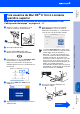

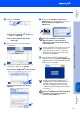
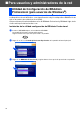
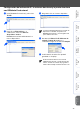
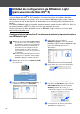
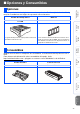
Table Of Contents
- Guía de configuración rápida MFC-8460N/MFC-8860DN
- Introducción
- Tabla de contenido
- Paso1 Configuración del equipo
- 1 Instale el conjunto de la unidad de tambor
- 2 Cargue papel en la bandeja de papel
- 3 Acople la tapa del panel de control
- 4 Desbloquee el bloqueo del escáner
- 5 Instale el cable de alimentación y la línea telefónica
- 6 Especifique su país
- 7 Seleccione el idioma de su preferencia
- 8 Ajuste de la fecha y la hora
- 9 Configuración de la identificación del equipo
- 10 Selección del modo de marcación por Tonos o por pulsos
- 11 Ajuste del tipo de línea telefónica
- 12 Selección del modo de Recepción
- 13 Ajuste del contraste de la pantalla LCD
- Paso2 Instalación del controlador y el software
- CD-ROM adjunto “MFL-Pro Suite”
- Para usuarios de cable de interfaz USB (Para Windows® 98/98SE/Me/2000 Professional/XP/XP Professional x64 Edition)
- Para usuarios de cable de interfaz paralelo (Para Windows® 98/98SE/Me/2000 Professional/XP/XP Professional x64 Edition)
- Para usuarios de Windows NT® Workstation versión 4.0
- Para usuarios de cable de interfaz de red (Para Windows® 98/98SE/Me/NT/2000 Professional/XP/XP Professional x64 Edition)
- Para usuarios de cable de interfaz USB
- Para usuarios de cable de interfaz de red
- Para usuarios y administradores de la red
- Opciones y Consumibles
- brother SPA

36
El software Brother BRAdmin Light es una aplicación Java™ que ha sido diseñada para el
contorno Apple Mac OS
®
X. Es compatible con varias funciones del software Windows
BRAdmin Professional. Por ejemplo, si se usa el software BRAdmin Light, puede cambiar
varios ajustes de red en las impresoras disponibles en la red y dispositivos multifunción de
Brother.
El software BRAdmin Light se instalará automáticamente cuando instale el MFL-Pro Suite. Si
ya queda instalado el MFL-Pro Suite, no tiene que instalarlo de nuevo.
Si desea información más detallada acerca de BRAdmin Light, visítenos en el sitio Web
http://solutions.brother.com.
Configuración de la dirección IP, la máscara de subred y la puerta de enlace
con BRAdmin Light
1
Haga doble clic en el icono Macintosh HD
en el escritorio.
2
Seleccione Libreria, Printers, Brother y, a
continuación, seleccione Utilidades.
3
Haga doble clic en el archivo
BRAdmin Light.jar. Active el software
BRAdmin Light. El software BRAdmin Light
busca automáticamente nuevos
dispoistivos.
4
Haga doble clic en el nuevo dispositivo.
5
Introduzca la IP Address (Dirección IP),
Subnet Mask (Máscara de subred) y
Gateway (Puerta de acceso) y, a
continuación haga clic en el botón OK.
6
La información de dirección quedará
guardada en la impresora.
Utilidad de configuración de BRAdmin Light
(para usuarios de Mac OS
®
X)
■
Si tiene un servidor DHCP/BOOTP/RARP
en su propia red, no necesitará proceder a
las siguientes operaciones. El servidor de
impresión obtendrá automáticamente su
propia dirección IP. Asegúrese de que
queda instalado el software del cliente
Java™ de versión 1.4.1_07 o posterior en
el ordenador.
■ La clave predeterminada para el servidor
de impresión es “access”. Puede utilizar
BRAdmin Light para cambiar esta clave.