
Quick Setup Guide
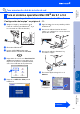
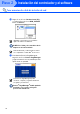
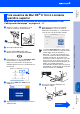

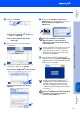
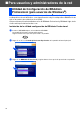
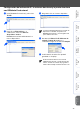
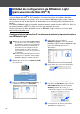
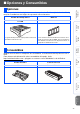
Table Of Contents
- Guía de configuración rápida MFC-8460N/MFC-8860DN
- Introducción
- Tabla de contenido
- Paso1 Configuración del equipo
- 1 Instale el conjunto de la unidad de tambor
- 2 Cargue papel en la bandeja de papel
- 3 Acople la tapa del panel de control
- 4 Desbloquee el bloqueo del escáner
- 5 Instale el cable de alimentación y la línea telefónica
- 6 Especifique su país
- 7 Seleccione el idioma de su preferencia
- 8 Ajuste de la fecha y la hora
- 9 Configuración de la identificación del equipo
- 10 Selección del modo de marcación por Tonos o por pulsos
- 11 Ajuste del tipo de línea telefónica
- 12 Selección del modo de Recepción
- 13 Ajuste del contraste de la pantalla LCD
- Paso2 Instalación del controlador y el software
- CD-ROM adjunto “MFL-Pro Suite”
- Para usuarios de cable de interfaz USB (Para Windows® 98/98SE/Me/2000 Professional/XP/XP Professional x64 Edition)
- Para usuarios de cable de interfaz paralelo (Para Windows® 98/98SE/Me/2000 Professional/XP/XP Professional x64 Edition)
- Para usuarios de Windows NT® Workstation versión 4.0
- Para usuarios de cable de interfaz de red (Para Windows® 98/98SE/Me/NT/2000 Professional/XP/XP Professional x64 Edition)
- Para usuarios de cable de interfaz USB
- Para usuarios de cable de interfaz de red
- Para usuarios y administradores de la red
- Opciones y Consumibles
- brother SPA

35
Configuración de la dirección IP, la máscara de subred y la puerta de enlace
con BRAdmin Professional
1
Inicie BRAdmin Professional y seleccione
TCP/IP.
2
Haga clic en Dispositivos y, a
continuación, seleccione Buscar
dispositivos activos.
BRAdmin buscará automáticamente los
nuevos dispositivos.
3
Haga doble clic en el nuevo dispositivo.
4
Introduzca la Dirección IP, Máscara de
subred y Puerta de acceso y, a
continuación haga clic en el botón Aceptar.
5
La información de dirección quedará
guardada en el equipo.
La clave predeterminada para el servidor de
impresión es “access”. Se puede usar
BRAdmin Professional o un navegador web
para cambiar esta clave.
Si desea más información acerca de la
administración de red, consulte la Guía del
usuario en Red en el menú de programas o
visite el sitio web http://solutions.brother.com
Configuración
del equipo
Windows
®
USB
Windows
®
Paralelo
Windows
NT
®
4.0
Paralelo
Macintosh
®
USB
Macintosh
®
Red
Windows
®
Red
Administradores
de red