
Quick Setup Guide
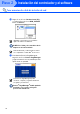
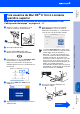

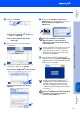
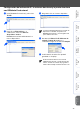
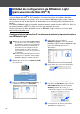
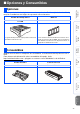
Table Of Contents
- Guía de configuración rápida MFC-8460N/MFC-8860DN
- Introducción
- Tabla de contenido
- Paso1 Configuración del equipo
- 1 Instale el conjunto de la unidad de tambor
- 2 Cargue papel en la bandeja de papel
- 3 Acople la tapa del panel de control
- 4 Desbloquee el bloqueo del escáner
- 5 Instale el cable de alimentación y la línea telefónica
- 6 Especifique su país
- 7 Seleccione el idioma de su preferencia
- 8 Ajuste de la fecha y la hora
- 9 Configuración de la identificación del equipo
- 10 Selección del modo de marcación por Tonos o por pulsos
- 11 Ajuste del tipo de línea telefónica
- 12 Selección del modo de Recepción
- 13 Ajuste del contraste de la pantalla LCD
- Paso2 Instalación del controlador y el software
- CD-ROM adjunto “MFL-Pro Suite”
- Para usuarios de cable de interfaz USB (Para Windows® 98/98SE/Me/2000 Professional/XP/XP Professional x64 Edition)
- Para usuarios de cable de interfaz paralelo (Para Windows® 98/98SE/Me/2000 Professional/XP/XP Professional x64 Edition)
- Para usuarios de Windows NT® Workstation versión 4.0
- Para usuarios de cable de interfaz de red (Para Windows® 98/98SE/Me/NT/2000 Professional/XP/XP Professional x64 Edition)
- Para usuarios de cable de interfaz USB
- Para usuarios de cable de interfaz de red
- Para usuarios y administradores de la red
- Opciones y Consumibles
- brother SPA

32
9
Seleccione red y, a continuación, haga clic
en OK.
0
Si desea utilizar el botón Scan en el equipo,
debe activar la casilla de verificación
Registra su ordenador con las funciones
“Scan To” del equipo multifunción e
introduzca un nombre que desee utilizar
para el ordenador Macintosh
®
en Nombre
de ordenador. El nombre que haya
introducido aparecerá en la pantalla LCD
del equipo cuando pulse el botón Scan y
seleccione una opción Escanear. Puede
introducir cualquier nombre con un máximo
de 15 caracteres.
(Para obtener más detalles sobre el
escaneado en red, consulte el Capítulo 10
de la Guía del usuario del Software incluida
en el CD-ROM.)
A
Haga clic en Editar.
B
Seleccione el nombre de su modelo y, a
continuación, haga clic en OK. Haga clic de
nuevo en OK para cerrar el
DeviceSelector.
C
Haga clic en Ir y, a continuación, haga clic
en Aplicaciones.
D
Haga doble clic en el archivo Utilidades.
E
Haga doble clic en el icono Utilidad
Configuración Impresoras.
Para usuarios de cable de interfaz de red
Para usuarios de Mac OS
®
X 10.2.x, abra el
icono Print Center.
Paso 2
Instalación del controlador y el software