
Quick Setup Guide
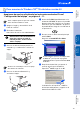
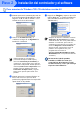
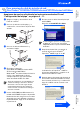
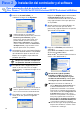
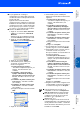
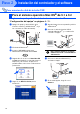
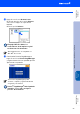
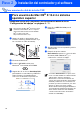
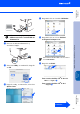

Table Of Contents
- Guía de configuración rápida MFC-8460N/MFC-8860DN
- Introducción
- Tabla de contenido
- Paso1 Configuración del equipo
- 1 Instale el conjunto de la unidad de tambor
- 2 Cargue papel en la bandeja de papel
- 3 Acople la tapa del panel de control
- 4 Desbloquee el bloqueo del escáner
- 5 Instale el cable de alimentación y la línea telefónica
- 6 Especifique su país
- 7 Seleccione el idioma de su preferencia
- 8 Ajuste de la fecha y la hora
- 9 Configuración de la identificación del equipo
- 10 Selección del modo de marcación por Tonos o por pulsos
- 11 Ajuste del tipo de línea telefónica
- 12 Selección del modo de Recepción
- 13 Ajuste del contraste de la pantalla LCD
- Paso2 Instalación del controlador y el software
- CD-ROM adjunto “MFL-Pro Suite”
- Para usuarios de cable de interfaz USB (Para Windows® 98/98SE/Me/2000 Professional/XP/XP Professional x64 Edition)
- Para usuarios de cable de interfaz paralelo (Para Windows® 98/98SE/Me/2000 Professional/XP/XP Professional x64 Edition)
- Para usuarios de Windows NT® Workstation versión 4.0
- Para usuarios de cable de interfaz de red (Para Windows® 98/98SE/Me/NT/2000 Professional/XP/XP Professional x64 Edition)
- Para usuarios de cable de interfaz USB
- Para usuarios de cable de interfaz de red
- Para usuarios y administradores de la red
- Opciones y Consumibles
- brother SPA

21
Asegúrese de que haya finalizado las instrucciones desde el Paso 1
“Configuración del equipo” en páginas 4 - 11.
1
Apague el equipo y desenchúfelo de la
toma de corriente.
2
Conecte el cable de red al equipo, y a
continuación, conecte éste a un puerto libre
del hub.
3
Conecte el cable de alimentación y
encienda el equipo.
4
Encienda el ordenador.
(Para Windows
®
2000 Professional/XP/
XP Professional x64 Edition/
Windows NT
®
4.0, deberá haber iniciado la
sesión como administrador.) Cierre
cualquier aplicación que esté activada
antes de instalar el MFL-Pro Suite.
5
Inserte el CD-ROM para Windows
®
en la
unidad de CD-ROM. Si aparece la pantalla
Nombre del modelo, haga clic en el nombre
del modelo que esté utilizando. Si aparece
la pantalla Idioma, haga clic en el idioma de
su preferencia.
6
De este modo se abrirá el menú principal
del CD-ROM.
Haga clic en Instale MFL-Pro Suite.
7
Después de haber leído y aceptado el
acuerdo de la licencia ScanSoft
®
PaperPort
®
9.0SE, haga clic en Sí.
La instalación de PaperPort
®
9.0SE se
iniciará automáticamente y seguirá con la
instalación de MFL-Pro Suite.
8
Cuando aparezca la ventana de Acuerdo de
licencia del software Brother MFL-Pro Suite,
lea el acuerdo de licencia y, a continuación
haga clic en Sí si está de acuerdo a sus
términos.
Para usuarios de cable de interfaz de red
(Para Windows
®
98/98SE/Me/NT/2000 Professional/XP/XP Professional x64 Edition)
Antes de la instalación, si está utilizando un
software Cortafuegos Personal o Firewall,
desactívelo. Una vez esté seguro de que
puede imprimir después de la instalación,
vuelva a activar el software de Cortafuegos
Personal o Firewall.
Si esta ventana no aparece, use el Explorador
de Windows
®
para ejecutar el programa
setup.exe desde la carpeta raíz del CD-ROM
de Brother.
Continúa ...
Configuración
del equipo
Instalación del controlador y el software
Windows
®
Red
Administradores
de red
Windows
NT
®
4.0
Paralelo