
Quick Setup Guide
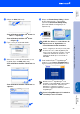
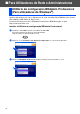
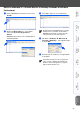
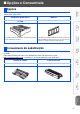
Table Of Contents
- Guia de Instalação Rápida MFC-8460N/MFC-8860DN
- Como Começar
- Índice
- Passo1 Configurar o aparelho
- 1 Instalar a Estrutura do Tambor
- 2 Colocar papel na Gaveta do Papel
- 3 Fixar a tampa do painel de controlo
- 4 Libertar o Bloqueio do Scanner
- 5 Instalar o Cabo de Alimentação e a Linha Telefónica
- 6 Seleccionar o País
- 7 Seleccionar o Idioma
- 8 Configurar a Data e a Hora
- 9 Configurar a Identificação da Unidade
- 10 Modo de marcação por Tons e Impulsos
- 11 Definir o Tipo de Linha Telefónica
- 12 Seleccionar um Modo de Recepção
- 13 Configurar o Contraste do LCD
- Passo2 Instalar os Controladores e o Software
- CD-ROM “MFL-Pro Suite” fornecido
- Para utilizadores de cabo de interface USB (Para Windows® 98/98SE/Me/2000 Professional/XP/XP Professional x64 Edition)
- Para utilizadores de cabo de interface Paralela (Para Windows® 98/98SE/Me/2000 Professional/XP/XP Professional x64 Edition)
- Para utilizadores de Windows NT® Workstation Versão 4.0
- Para utilizadores de cabo de interface de Rede (Para Windows® 98/98SE/Me/NT/2000 Professional/XP/XP Professional x64 Edition)
- Para utilizadores de cabo de interface USB
- Para utilizadores de cabo de interface de rede
- Para Utilizadores de Rede e Administradores
- Opções e Consumíveis
- brother POR

36
O software BRAdmin Light da Brother é uma aplicação Java™ concebida para o ambiente
Apple Mac OS
®
X. Essa suporta algumas das funcionalidades do software BRAdmin
Professional Windows. Por exemplo, utilizando o software BRAdmin Light, pode alterar
algumas configurações da rede das impressoras e dispositivos multifunções Brother ligados
em rede.
O software BRAdmin Light será instalado automaticamente quando instalar o MFL-Pro Suite.
Se já tiver instalado MFL-Pro Suite, não deve instalá-lo de novo.
Para mais informações sobre o BRAdmin Light, visite http://solutions.brother.com
Definir o endereço IP, a Subnet Mask e a Gateway utilizando o BRAdmin
Light
1
Faça duplo clique no ícone Macintosh HD
no seu ambiente de trabalho.
2
Seleccione Library (Biblioteca), Printers
(Impressoras), Brother e em seguida
Utilities (Utilitários).
3
Faça duplo clique no ficheiro
BRAdmin Light.jar. Execute o software
BRAdmin Light. O BRAdmin Light vai
procurar os novos dispositivos
automaticamente.
4
Faça duplo clique no novo dispositivo.
5
Introduza o IP Address (Endereço IP),
Subnet Mask (Máscara de sub-rede) e
Gateway e, em seguida clique no botão
OK.
6
A informação do endereço vai ser guardada
na impressora.
Utilitário de configuração BRAdmin Light
(Para utilizadores de Mac OS
®
X)
■ Se tiver um servidor DHCP/BOOTP/RARP
na sua rede, não deve efectuar a operação
que segue. O servidor da impressora
obterá automaticamente o próprio
endereço IP. Acerte-se de que a versão de
software do cliente de Java™1.4.1_07 ou
superior esteja instalado no seu
computador.
■ A palavra-passe predefinida para o
servidor da impressora é “access”. Pode
utilizar o BRAdmin Light para alterar essa
palavra-passe.