
Quick Setup Guide
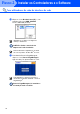
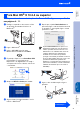
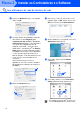
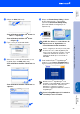
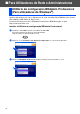
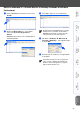
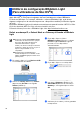
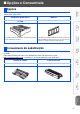
Table Of Contents
- Guia de Instalação Rápida MFC-8460N/MFC-8860DN
- Como Começar
- Índice
- Passo1 Configurar o aparelho
- 1 Instalar a Estrutura do Tambor
- 2 Colocar papel na Gaveta do Papel
- 3 Fixar a tampa do painel de controlo
- 4 Libertar o Bloqueio do Scanner
- 5 Instalar o Cabo de Alimentação e a Linha Telefónica
- 6 Seleccionar o País
- 7 Seleccionar o Idioma
- 8 Configurar a Data e a Hora
- 9 Configurar a Identificação da Unidade
- 10 Modo de marcação por Tons e Impulsos
- 11 Definir o Tipo de Linha Telefónica
- 12 Seleccionar um Modo de Recepção
- 13 Configurar o Contraste do LCD
- Passo2 Instalar os Controladores e o Software
- CD-ROM “MFL-Pro Suite” fornecido
- Para utilizadores de cabo de interface USB (Para Windows® 98/98SE/Me/2000 Professional/XP/XP Professional x64 Edition)
- Para utilizadores de cabo de interface Paralela (Para Windows® 98/98SE/Me/2000 Professional/XP/XP Professional x64 Edition)
- Para utilizadores de Windows NT® Workstation Versão 4.0
- Para utilizadores de cabo de interface de Rede (Para Windows® 98/98SE/Me/NT/2000 Professional/XP/XP Professional x64 Edition)
- Para utilizadores de cabo de interface USB
- Para utilizadores de cabo de interface de rede
- Para Utilizadores de Rede e Administradores
- Opções e Consumíveis
- brother POR

32
9
Seleccione Network (rede) e, em seguida
clique em OK.
0
Se quiser utilizar a tecla Scan no aparelho,
deve marcar a caixa Register your
computer with the "Scan To" functions
at the machine (Registe o seu Computador
com as funções "Digitalizar para" da
máquina) e introduzir o nome que quer
utilizar para o seu Macintosh
®
em Display
Name (Nome mostrado). Quando premir a
tecla Scan e seleccionar a opção digitalizar,
o nome que introduziu apresenta-se no
LCD do aparelho. Pode introduzir um nome
à sua escolha com um máximo de 15
caracteres.
(Para mais informações sobre a
digitalização em rede, consulte o Capítulo
10 do Manual do Utilizador de Software no
CD-ROM.)
A
Clique em Browse (Busca).
B
Seleccione o nome do seu modelo e, em
seguida clique em OK. Clique de novo em
OK para fechar a janela DeviceSelector.
C
Clique em Go (Ir) e, em seguida, seleccione
Applications (Aplicativos).
D
Faça duplo clique na pasta Utilities
(Utilitários).
E
Faça duplo clique no ícone Print Setup
Utility (Utilitário Config. Impressora).
Para utilizadores de cabo de interface de rede
Para utilizadores de Mac OS
®
X 10.2.x, abra
o ícone Print Center (Centro de Impressão).
Passo 2
Instalar os Controladores e o Software