
Quick Setup Guide
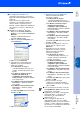

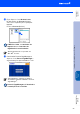
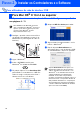
Table Of Contents
- Guia de Instalação Rápida MFC-8460N/MFC-8860DN
- Como Começar
- Índice
- Passo1 Configurar o aparelho
- 1 Instalar a Estrutura do Tambor
- 2 Colocar papel na Gaveta do Papel
- 3 Fixar a tampa do painel de controlo
- 4 Libertar o Bloqueio do Scanner
- 5 Instalar o Cabo de Alimentação e a Linha Telefónica
- 6 Seleccionar o País
- 7 Seleccionar o Idioma
- 8 Configurar a Data e a Hora
- 9 Configurar a Identificação da Unidade
- 10 Modo de marcação por Tons e Impulsos
- 11 Definir o Tipo de Linha Telefónica
- 12 Seleccionar um Modo de Recepção
- 13 Configurar o Contraste do LCD
- Passo2 Instalar os Controladores e o Software
- CD-ROM “MFL-Pro Suite” fornecido
- Para utilizadores de cabo de interface USB (Para Windows® 98/98SE/Me/2000 Professional/XP/XP Professional x64 Edition)
- Para utilizadores de cabo de interface Paralela (Para Windows® 98/98SE/Me/2000 Professional/XP/XP Professional x64 Edition)
- Para utilizadores de Windows NT® Workstation Versão 4.0
- Para utilizadores de cabo de interface de Rede (Para Windows® 98/98SE/Me/NT/2000 Professional/XP/XP Professional x64 Edition)
- Para utilizadores de cabo de interface USB
- Para utilizadores de cabo de interface de rede
- Para Utilizadores de Rede e Administradores
- Opções e Consumíveis
- brother POR

23
■ As configuração Firewall no seu
computador pode rejeitar a necessária
ligação de rede para Digitalização em Rede
e PC Fax.
Siga as instruções seguintes para
configurar o seu Windows Firewall. Se
estiver a utilizar o software personal
Firewall, consulte o Manual do Utilizador do
seu software ou contacte o fabricante do
software.
■ Utilizadores do Windows
®
XP SP2:
1 Clique no botão Iniciar, Painel de
Controlo e, em seguida em Firewall do
Windows.
Verifique se Windows Firewall no
separador Geral está Act.
2 Clique no separador Avançadas e no
botão Definições….
3 Clique no botão Adicionar.
4 Para adicionar a porta 54925 para
digitalização em rede, introduza a
informação seguinte:
1) Em Descrição do serviço:
- Introduza qualquer descrição, por
exemplo “Scanner da Brother” (sem
aspas).
2) Em Nome ou endereço IP (por
exemplo 192.168.0.12) do
computador que hospeda este
serviço na rede: - Introduza “Anfitrião
local” (sem aspas).
3) Em Número da porta externa para
este serviço: - Introduza “54925”
(sem aspas).
4) Em Número de porta interna para
este serviço: - Introduza “54925”
(sem aspas).
5) Verifique que UDP esteja seleccionado.
6) Clique em OK.
5 Clique no botão Adicionar.
1
2
3
4
5
6 Para adicionar a porta 54926 para
PC-Fax em Rede, introduza a
informação seguinte:
1) Em Descrição do serviço:
- Introduza qualquer descrição, por
exemplo “Brother PC-Fax” (sem aspas).
2) Em Nome ou endereço IP (por
exemplo 192.168.0.12) do
computador que hospeda este
serviço na rede: - Introduza “Anfitrião
local” (sem aspas).
3) Em Número da porta externa para
este serviço: - Introduza “54926”
(sem aspas).
4) Em Número de porta interna para
este serviço: - Introduza “54926”
(sem aspas).
5) Verifique que UDP esteja seleccionado.
6) Clique em OK.
7 Se ainda tiver problemas com a sua
ligação de rede, clique no botão
Adicionar.
8 Para adicionar a porta 137 para
digitalização em rede e recepção
PC-Fax em Rede, introduza a
informação seguinte:
1) Em Descrição do serviço:
- Introduza qualquer descrição, por
exemplo “Recepção PC-Fax da
Brother” (sem aspas).
2) Em Nome ou endereço IP (por
exemplo 192.168.0.12) do
computador que hospeda este
serviço na rede: - Introduza “Anfitrião
local” (sem aspas).
3) Em Número da porta externa para
este serviço: - Introduza “137” (sem
aspas).
4) Em Número de porta interna para
este serviço: - Introduza “137” (sem
aspas).
5) Verifique que UDP esteja seleccionado.
6) Clique em OK.
9 Acerte-se de que as novas
configurações foram adicionadas e
estejam seleccionadas e, em seguida,
clique em OK.
■ Para as instalações de Rede, a selecção
Corrigir MFL-Pro Suite a partir do menu
principal não é suportada.
■ A digitalização em Rede, a Configuração
Remota de Rede, e a Recepção de
PC-FAX não são suportadas em
Windows NT
®
4.0.
■ Para a configuração das funções
avançadas de rede, tais como, LDAP,
Digitalizar para FTP, e envio de Fax para o
Servidor, consulte o Manual do Utilizador
de Software e o do Utilizador de Rede que
se encontram no CD-ROM.
Configurar
o aparelho
Instalar os Controladores e o Software
Rede
Windows
®
Administradores
de Rede