
Quick Setup Guide
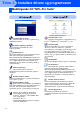
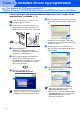
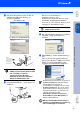
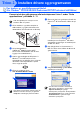
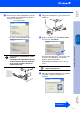
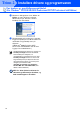
Table Of Contents
- Hurtigstartguide MFC-8460N/MFC-8860DN
- Komme i gang
- Innholdsfortegnelse
- Trinn1 Sette opp maskinen
- Trinn2 Installere drivere og programvaren
- Medfølgende CD "MFL-Pro Suite"
- For brukere av USB-grensesnittkabel (For Windows® 98/98SE/Me/2000 Professional/XP/XP Professional x64 Edition)
- For brukere av parallellgrensesnittkabel (For Windows® 98/98SE/Me/2000 Professional/XP/XP Professional x64 Edition)
- For brukere av Windows NT® Workstation versjon 4.0
- For brukere av en nettverkskabel (For Windows® 98/98SE/Me/NT/2000 Professional/XP/XP Professional x64 Edition)
- For brukere av USB-grensesnittkabel
- For brukere av nettverksgrensesnittkabel
- For nettverksbrukere og administratorer
- Forbruksmateriell og tilleggsutstyr
- brother NOR

14
Pass på at du har gått gjennom alle instruksjonene i trinn 1 under "Sette
opp maskinen" på sidene 4 - 11.
1
Slå av maskinen og trekk ut støpslet av
stikkontakten (og også koble kabelen fra
datamaskinen hvis du allerede er tilkoblet).
2
Slå på datamaskinen.
(I Windows
®
2000 Professional/XP/
XP Professional x64 Edition må du være
logget på som administrator.)
3
Sett inn den medfølgende CD-platen for
Windows
®
inn i CD-stasjonen. Hvis
skjermbildet for modellnavn vises, velger du
din maskin. Hvis skjermbildet for språk
vises, velger du språk.
4
CD-ens hovedmeny vises.
Klikk Installere MFL-Pro Suite.
5
Etter at du har lest og akseptert ScanSoft
®
PaperPort
®
SE lisensavtalen, klikker du på
Ja.
Installasjonen av PaperPort
®
SE starter
automatisk og etterfølges av installasjonen
av MFL-Pro Suite.
6
Når dialogboksen for lisensavtalen for
MFL-Pro Suite vises, klikker du Ja hvis du
godtar avtalen.
7
Velg Lokal tilkobling og klikk Neste.
Installasjonen fortsetter.
For brukere av USB-grensesnittkabel
(For Windows
®
98/98SE/Me/2000 Professional/XP/XP Professional x64 Edition)
Lukk alle applikasjoner som kjører før du
installerer MFL-Pro pakken.
Hvis du ikke får frem dette vinduet, bruker du
Windows
®
Utforsker til å kjøre programmet
setup.exe i rotkatalogen på Brother-CDen.
Hvis du ønsker å installere PS-driveren
(BR-Script 3 skriverdriver), må du velge
Tilpasset installasjon og følge
instruksjonene på skjermen. Nå skjermbildet
Velg komponenter vises, må du kontrollere
PS Printer Driver, og deretter følge
instruksene på skjermen.
Trinn 2
Installere drivere og programvaren