
Quick Setup Guide
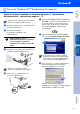
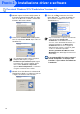
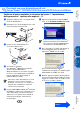
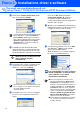
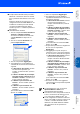
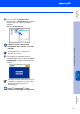
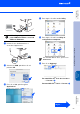
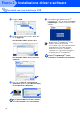
Table Of Contents
- Guida di installazione rapida MFC-8460N/MFC-8860DN
- Preparazione all’uso
- Sommario
- Punto1 Impostazione dell'apparecchio
- 1 Installazione gruppo tamburo
- 2 Caricamento carta nel vassoio
- 3 Rilasciare la leva di sblocco scanner
- 4 Collegamento linea telefonica e alimentazione
- 5 Impostazione data e ora
- 6 Impostazione dell’Identificativo
- 7 Modalità di composizione numero a toni o a impulsi
- 8 Impostazione del tipo di linea telefonica
- 9 Selezione della Modalità ricezione
- 10 Impostazione contrasto del display
- Punto2 Installazione driver e software
- CD-ROM in dotazione "MFL-Pro Suite"
- Per utenti con cavo interfaccia USB (Solo per Windows® 98/98SE/Me/2000 Professional/XP/XP Professional x64 Edition)
- Per utenti con cavo interfaccia parallela (Solo per Windows® 98/98SE/Me/2000 Professional/XP/XP Professional x64 Edition)
- Per utenti Windows NT® Workstation Versione 4.0
- Per utenti con cavo interfaccia di rete (Solo per Windows® 98/98SE/Me/NT/2000 Professional/XP/XP Professional x64 Edition)
- Per utenti con cavo interfaccia USB
- Per utenti con cavo interfaccia di rete
- Per utenti in rete e amministratori
- Opzioni e materiali di consumo
- brother ITA

28
D
Scegliere USB.
E
Scegliere il nome del modello, quindi fare
clic su Aggiungi.
Per utenti Mac OS
®
X 10.2.4 a 10.3:
Per utenti Mac OS
®
X 10.4 o versione
superiore:
F
Fare clic su Utility di configurazione
stampante, quindi scegliere Esci da Utility
di configurazione stampante.
Il programma MFL-Pro Suite, il driver e
il ControlCenter2 sono stati installati.
G
Per installare il programma Presto!
®
PageManager
®
, fare clic sull'icona Presto!
PageManager e seguire le istruzioni sullo
schermo.
Presto!
®
PageManager
®
è stato
installato e l'installazione è terminata.
Per utenti con cavo interfaccia USB
Quando Presto!
®
PageManager
®
è stato
installato aumenta la capacità di
riconoscimento ottico dei caratteri al Brother
ControlCenter2. È possibile effettuare
facilmente la scansione, condividere e
organizzare foto e documenti utilizzando il
programma Presto!
®
PageManager
®
.
Installazione driver e software
Punto 2