
Quick Setup Guide
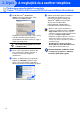
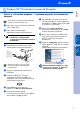
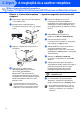
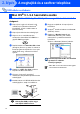
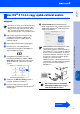
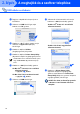
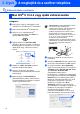
Table Of Contents
- Gyors használati útmutató MFC-8460N/MFC-8860DN
- Előírások
- 1. lépés A készülék telepítése
- 1 A dobegység beszerelése
- 2 Tegyen papírt a papírtálcába.
- 3 Szkennerzár kioldása
- 4 Csatlakoztassa a telefonvonal kábelét és a tápkábelt
- 5 Állítsa be az országot
- 6 A nyelv kiválasztása
- 7 Dátum és óra beállítása
- 8 A készülék azonosítójának beállítása
- 9 Tone (hang) és Pulse (impulzus) alapú tárcsázási módok
- 10 Telefonvonal-típus beállítása
- 11 Fogadási mód kiválasztása
- 12 LCD kontraszt beállítása
- 2. lépés A meghajtók és a szoftver telepítése
- USB interfészkábel használata (Windows® 98/98SE/Me/2000 Professional/XP/XP Professional x64 Edition felhasználóknak)
- Párhuzamos interfészkábel használata (Windows® 98/98SE/Me/2000 Professional/XP/XP Professional x64 Edition felhasználóknak)
- Windows NT® Workstation Version 4.0 Használat
- Hálózati interfészkábel használata (Windows® 98/98SE/Me/NT/2000 Professional/XP/XP Professional x64 Edition felhasználóknak)
- USB kábeles csatlakozás
- Hálózati kábeles csatlakozás
- Beállítások és fogyóeszközök
- brother HUN

16
8
Dugja be a tápkábelt és kapcsolja be a
készüléket.
9
Válassza az USB lehetőséget, majd
kattintson az OK gombra.
0
Kattintson a Go (Tovább) gombra, majd
válassza az Application (Kilépés)
lehetőséget.
A
Kattintson duplán a Utilities
(Segédprogramok) könyvtárra.
B
Kattintson duplán a Printer Setup Utility
(Nyomtató telepítési segédprogram) ikonra.
C
Kattintson a Add (Hozzáadás) gombra.
Ha Mac OS
®
X 10.2.4 és 10.3.x közötti
változatot használ,
➝
ugorjon a
D
pontra
Ha Mac OS
®
X 10.4 rendszert használ
➝
ugorjon a
E
pontra
D
Válassza az USB lehetőséget.
E
Válassza ki a kívánt modell nevét, majd
kattintson a Add (Hozzáadás) gombra.
Ha Mac OS
®
X 10.2.4 és 10.3 közötti
változatot használ:
Ha Mac OS
®
X 10.4 vagy későbbi
változatot használ:
F
Kattintson a Printer Setup Utility
(Nyomtató telepítési segédprogram)
gombra, majd válassza az Quit Printer
Setup Utility (Kilépés a nyomtató telepítési
segédprogramból) lehetőséget.
Az MFL-Pro Suite, az illesztőprogram és
a Brother ControlCenter2 sikeresen
telepítve.
USB kábeles csatlakozás
Ha Mac OS
®
10.2.x rendszert használ, nyissa
meg a Print Center (Nyomtatási központ)
ikont.
2. lépés
A meghajtók és a szoftver telepítése