
Quick Setup Guide
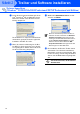
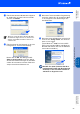
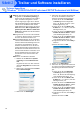
Table Of Contents
- Installationsanleitung MFC-8460N / MFC-8860DN
- Allgemeines
- Inhaltsverzeichnis
- Schritt 1: Inbetriebnahme des Gerätes
- 1 Trommeleinheit einsetzen
- 2 Papier in die Papierkassette einlegen
- 3 Funktionstasten- Beschriftung befestigen (nur Schweiz)
- 4 Scanner-Verriegelung lösen
- 5 Strom- und Faxanschluss
- 6 Land einstellen (nur Deutschland und Österreich)
- 7 Displaysprache wählen (nur Schweiz)
- 8 Datum und Uhrzeit einstellen
- 9 Absenderkennung eingeben
- 10 Wahlverfahren (Ton/Puls)
- 11 Anschlussart
- 12 Empfangsmodus wählen
- 13 LCD-Kontrast einstellen
- Schritt 2: Treiber und Software installieren
- Für Netzwerkbenutzer und Administratoren
- Zubehör / Verbrauchsmaterial
- brother GER/AUS/SWI-GER

26
Treiber und Software installieren
Netzwerkanschluss
(Windows
®
98/98SE/Me/2000 Professional/XP/XP Professional x64 Edition)
■ Nach dem Neustart wird automatisch ein
Programm zur Installationsprüfung ge-
startet. Falls die Installation nicht richtig er-
folgte, wird das Prüfergebnis in einem
Fenster angezeigt. Folgen Sie in diesem
Fall den Anweisungen auf dem Bildschirm
oder lesen Sie die Online-Hilfe und die
FAQs (häufig gestellte Fragen), die Sie im
Start-Menü unter Alle Programme (Pro-
gramme), Brother, MFL-Pro Suite DCP-
XXXX finden (XXXX steht für den Namen
Ihres Modells).
■ Vergewissern Sie sich nach der Installati-
on, dass Sie drucken können, und starten
Sie dann die Firewall-Software neu.
■ Firewall-Einstellungen am PC verhindern
eventuell das Zustandekommen der erfor-
derlichen Netzwerkverbindung zum Scan-
nen und zur Verwendung der PC-Fax-
Funktion im Netzwerk. Lesen Sie die fol-
genden Anweisungen zum Konfigurieren
der Windows-Firewall. Wenn Sie eine Per-
sonal-Firewall-Software verwenden, lesen
Sie das Handbuch dieser Software oder
wenden Sie sich an den Hersteller der
Software.
■ Benutzer von Windows
®
XP SP2:
1 Wählen Sie im Start-Menü System-
steuerung und dann Windows Fire-
wall.
Vergewissern Sie sich, dass in der Re-
gisterkarte Allgemein die Firewall akti-
viert ist.
2 Klicken Sie in der Registerkarte Erwei-
tert auf Einstellungen.
3 Klicken Sie auf Hinzufügen.
4 Geben Sie die folgenden Informationen
ein, um die Portnummer 54925 zum
Scannen im Netzwerk hinzuzufügen:
1) Geben Sie in das Feld Dienstbe-
schreibung einen beliebigen Na-
men, z. B. „Brother Scanner“ (ohne
Anführungszeichen), ein.
2) Geben Sie in das Feld Name oder
IP-Adresse ... „Localhost“ (ohne An-
führungszeichen) ein.
3) Geben Sie in das Feld Externe Port-
nummer für diesen Dienst „54925“
(ohne Anführungszeichen) ein.
4) Geben Sie in das Feld Interne Port-
nummer für diesen Dienst „54925“
(ohne Anführungszeichen) ein.
5) Vergewissern Sie sich, dass UDP ge-
wählt ist.
6) Klicken Sie dann auf OK.
5 Klicken Sie auf Hinzufügen.
6 Geben Sie die folgenden Informationen
ein, um die Portnummer 54926 zum PC-
Faxempfang im Netzwerk hinzuzufü-
gen:
1) Geben Sie in das Feld Dienstbe-
schreibung einen beliebigen Na-
men, z. B. „Brother PC-Faxempfang“
(ohne Anführungszeichen), ein.
2) Geben Sie in das Feld Name oder
IP-Adresse ... „Localhost“ (ohne An-
führungszeichen) ein.
3) Geben Sie in das Feld Externe Port-
nummer für diesen Dienst „54926“
(ohne Anführungszeichen) ein.
4) Geben Sie in das Feld Interne Port-
nummer für diesen Dienst „54926“
(ohne Anführungszeichen) ein.
5) Vergewissern Sie sich, dass UDP ge-
wählt ist.
6) Klicken Sie dann auf OK.
1
2
3
4
5
Schritt 2