
Quick Setup Guide
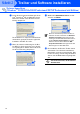
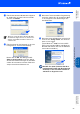
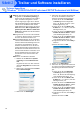
Table Of Contents
- Installationsanleitung MFC-8460N / MFC-8860DN
- Allgemeines
- Inhaltsverzeichnis
- Schritt 1: Inbetriebnahme des Gerätes
- 1 Trommeleinheit einsetzen
- 2 Papier in die Papierkassette einlegen
- 3 Funktionstasten- Beschriftung befestigen (nur Schweiz)
- 4 Scanner-Verriegelung lösen
- 5 Strom- und Faxanschluss
- 6 Land einstellen (nur Deutschland und Österreich)
- 7 Displaysprache wählen (nur Schweiz)
- 8 Datum und Uhrzeit einstellen
- 9 Absenderkennung eingeben
- 10 Wahlverfahren (Ton/Puls)
- 11 Anschlussart
- 12 Empfangsmodus wählen
- 13 LCD-Kontrast einstellen
- Schritt 2: Treiber und Software installieren
- Für Netzwerkbenutzer und Administratoren
- Zubehör / Verbrauchsmaterial
- brother GER/AUS/SWI-GER

22
8 Wenn die Lizenzvereinbarung für die Brot-
her MFL-Pro Suite erscheint, lesen Sie die-
se sorgfältig durch. Klicken Sie auf Ja, wenn
Sie die Vereinbarung akzeptieren.
9 Wählen Sie Lokaler Anschluss und klicken
Sie auf Weiter. Die Installation wird fortge-
setzt.
0 Wenn das Fenster zur Online-Registrierung
erscheint, wählen Sie die gewünschte Opti-
on und folgen Sie den Anweisungen auf
dem Bildschirm.
A Wenn der folgende Bildschirm erscheint, kli-
cken Sie auf Fertig stellen und warten Sie,
bis Windows
®
neu gestartet und die Instal-
lation fortgesetzt wird.
(Sie müssen sich mit Admistratorrechten
anmelden.)
Die MFL-Pro Suite (inklusive der Dru-
cker- und Scannertreiber) ist nun instal-
liert und die Installation ist abgeschlos-
sen.
Windows NT
®
Workstation Version 4.0
Wenn Sie den BR-Script-Druckertreiber in-
stallieren möchten, aktivieren Sie Benutzer-
definierte Installation und folgen den An-
weisungen auf dem Bildschirm. Wenn das Di-
alogfeld Komponenten wählen erscheint,
aktivieren Sie das Kontrollkästchen BR-
Script-Druckertreiber und folgen weiter den
Anweisungen auf dem Bildschirm.
Nach dem Neustart wird automatisch ein Pro-
gramm zur Installationsprüfung gestartet.
Falls die Installation nicht richtig erfolgte, wird
das Prüfergebnis in einem Fenster ange-
zeigt. Folgen Sie in diesem Fall den Anwei-
sungen auf dem Bildschirm oder lesen Sie
die Online-Hilfe und die FAQs (häufig gestell-
te Fragen), die Sie im Start-Menü unter Alle
Programme (Programme), Brother, MFL-
Pro Suite MFC-XXXX finden (XXXX steht für
den Namen Ihres Modells).
Schritt 2
Treiber und Software installieren