
Quick Setup Guide
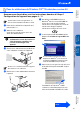
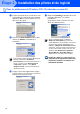
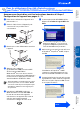
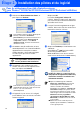
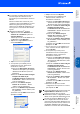

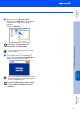

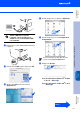
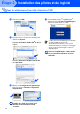
Table Of Contents
- Guide d'installation rapide MFC-8460N/MFC-8860DN
- Mise en route
- Table des matières
- Étape1 Configuration de l’appareil
- 1 Installez le bloc tambour
- 2 Chargez le papier dans le bac à papier
- 3 Déverrouillage du numériseur
- 4 Installez le cordon d'alimentation et la ligne téléphonique
- 5 Réglage de la date et de l'heure
- 6 Configuration de l'identifiant du poste
- 7 Sélection du mode de réception
- 8 Modes de composition par tonalités et par impulsions (Canada seulement)
- 9 Sélection de votre langue (Canada uniquement)
- 10 Configuration du contraste sur l'écran ACL
- 11 Envoi du formulaire d'enregistrement du produit et de la feuille d'essai (États-Unis uniquement)
- Étape2 Installation des pilotes et du logiciel
- CD-ROM MFL-Pro Suite fourni
- Pour les utilisateurs d'un câble d'interface USB (pour Windows® 98/98SE/Me/2000 Professional/XP/XP Professional x64 Edition)
- Pour les utilisateurs d'un câble d'interface parallèle (pour Windows® 98/98SE/Me/2000 Professional/XP/XP Professional x64 Edition)
- Pour les utilisateurs de Windows NT® Workstation version 4.0
- Pour les utilisateurs d'un câble d'interface réseau (pour Windows® 98/98SE/Me/NT/2000 Professional/XP/XP Professional x64 Edition)
- Pour les utilisateurs d'un câble d'interface USB
- Pour les utilisateurs d'un câble d'interface réseau
- Pour les utilisateurs et administrateurs de réseau
- Options et Consommables
- brother CAN-FRE

21
Assurez-vous d'avoir bien suivi les instructions données à l'étape 1
Configuration de l’appareil aux pages 4 - 11.
1
Désactivez et débranchez l’appareil de la
prise murale c.a.
2
Reliez le câble réseau à l'appareil, puis
connectez-le à un port libre sur le
concentrateur.
3
Branchez le cordon d’alimentation et activez
l’appareil.
4
Allumez votre ordinateur.
(pour Windows
®
2000 Professional/XP/
XP Professional x64 Edition/
Windows NT
®
4.0, vous devez ouvrir la
session avec des droits de l'administrateur.)
Fermez toutes les applications en marche
avant l'installation de MFL-Pro Suite.
5
Introduisez le CD-ROM fourni pour
Windows
®
dans le lecteur CD-ROM. Si
l'écran du nom du modèle apparaît,
sélectionnez votre appareil. Si l'écran de
sélection des langues apparaît,
sélectionnez la langue de votre choix.
6
Le menu principal du CD-ROM s’affiche.
Cliquez sur Installez le logiciel MFL-Pro
Suite.
7
Après avoir lu et accepté l'accord de licence
de ScanSoft
®
PaperPort
®
9.0SE, cliquez
sur Oui.
L’installation de PaperPort
®
9.0SE
commencera automatiquement et sera
suivie de l’installation du MFL-Pro Suite.
8
Lorsque la fenêtre de l'accord de licence du
logiciel MFL-Pro Suite de Brother apparaît,
lisez l’accord, puis cliquez sur Oui si vous
en acceptez les termes.
Pour les utilisateurs d'un câble d'interface réseau
(pour Windows
®
98/98SE/Me/NT/2000 Professional/XP/XP Professional x64 Edition)
Avant l’installation, il faut désactiver le logiciel
pare-feu personnel, si vous l’utilisez. Quand
vous serez certain de pouvoir imprimer après
l’installation, redémarrez votre logiciel pare-
feu personnel.
Si cette fenêtre n'apparaît pas, utilisez
l'Explorateur Windows
®
pour exécuter le
programme setup.exe à partir du dossier
racine du CD-ROM fourni par Brother.
Suite ...
Installation des pilotes et du logiciel
Windows
®
Réseau
Windows
NT
®
4.0
Parallèle
Configuration
de l’appareil
Administrateurs
de réseau