
Quick Setup Guide
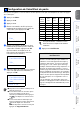
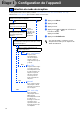
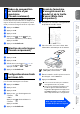

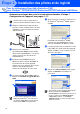
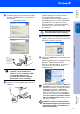
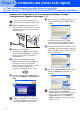
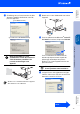

Table Of Contents
- Guide d'installation rapide MFC-8460N/MFC-8860DN
- Mise en route
- Table des matières
- Étape1 Configuration de l’appareil
- 1 Installez le bloc tambour
- 2 Chargez le papier dans le bac à papier
- 3 Déverrouillage du numériseur
- 4 Installez le cordon d'alimentation et la ligne téléphonique
- 5 Réglage de la date et de l'heure
- 6 Configuration de l'identifiant du poste
- 7 Sélection du mode de réception
- 8 Modes de composition par tonalités et par impulsions (Canada seulement)
- 9 Sélection de votre langue (Canada uniquement)
- 10 Configuration du contraste sur l'écran ACL
- 11 Envoi du formulaire d'enregistrement du produit et de la feuille d'essai (États-Unis uniquement)
- Étape2 Installation des pilotes et du logiciel
- CD-ROM MFL-Pro Suite fourni
- Pour les utilisateurs d'un câble d'interface USB (pour Windows® 98/98SE/Me/2000 Professional/XP/XP Professional x64 Edition)
- Pour les utilisateurs d'un câble d'interface parallèle (pour Windows® 98/98SE/Me/2000 Professional/XP/XP Professional x64 Edition)
- Pour les utilisateurs de Windows NT® Workstation version 4.0
- Pour les utilisateurs d'un câble d'interface réseau (pour Windows® 98/98SE/Me/NT/2000 Professional/XP/XP Professional x64 Edition)
- Pour les utilisateurs d'un câble d'interface USB
- Pour les utilisateurs d'un câble d'interface réseau
- Pour les utilisateurs et administrateurs de réseau
- Options et Consommables
- brother CAN-FRE

11
Configuration
de l’appareil
Windows
®
USB
Windows
®
Parallèle
Windows
NT
®
4.0
Parallèle
Macintosh
®
USB
Macintosh
®
Réseau
Windows
®
Réseau
Administrateurs
de réseau
Le mode par défaut de votre appareil est réglé en
mode Composition par tonalité. Si votre téléphone est
réglé en mode Composition par impulsions (cadran
rotatif), vous devez changer de mode de composition.
1
Appuyez sur Menu.
2
Appuyez sur 0.
3
Appuyez sur 4.
4
Appuyez sur ou sur afin de
sélectionner Impulsions (ou Tonalités).
Appuyez sur OK.
5
Appuyez sur Arrêt/Sortie.
1
Appuyez sur Menu.
2
Appuyez sur 0.
3
Appuyez sur 0.
4
Sélectionnez votre langue (
English
ou
French
) en utilisant ou , puis
appuyez sur OK.
5
Appuyez sur Arrêt/Sortie.
Vous pouvez modifier le contraste pour éclaircir ou
pour assombrir l'affichage de l'écran ACL.
1
Appuyez sur Menu.
2
Appuyez sur 1.
3
Appuyez sur 8.
4
Appuyez sur afin d'augmenter le
contraste.
—OU—
Appuyez sur afin de diminuer le
contraste.
Appuyez sur OK.
5
Appuyez sur Arrêt/Sortie.
1
Remplissez le formulaire d'enregistrement
du produit et la feuille d'essai.
2
Placez la feuille, face vers le haut, dans
l'alimentation automatique de documents.
3
Entrez le numéro de télécopieur en service
libre d'appel : 1-877-268-9575.
4
Appuyez sur Marche.
8
Modes de composition
par tonalités et par
impulsions
(Canada seulement)
9
Sélection de votre langue
(Canada uniquement)
10
Configuration du contraste
sur l'écran ACL
11
Envoi du formulaire
d'enregistrement du
produit et de la feuille
d'essai (États-Unis
uniquement)
Assurez-vous que le témoin bleu
(Télécopier) est bien allumé.
■ Vous recevrez une télécopie confirmant
l’enregistrement de votre produit.
■ Vous pouvez également enregistrer votre
produit en ligne à l'aide du lien On-Line
Registration (Enregistrement en ligne) sur le
CD-ROM d'installation ou en visitant le site
Web à http://www.brother.com/registration.
Allez à la page suivante pour
installer les pilotes et le logiciel