
Quick Setup Guide
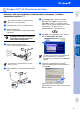
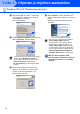
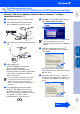

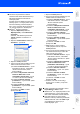
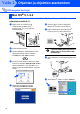
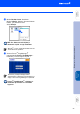
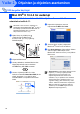
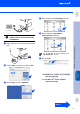
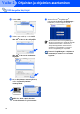
Table Of Contents
- Pika-asennusopas MFC-8460N/MFC-8860DN
- Aloittaminen
- Sisällysluettelo
- Vaihe1 Laitteen valmistelu
- 1 Aseta rumpu ja värikasettiyksikkö
- 2 Aseta paperikasettiin paperia
- 3 Vapauta skannerin lukko
- 4 Kytke puhelinjohto ja sähköjohto
- 5 Aseta maa
- 6 Aseta kieli
- 7 Päivämäärän ja kellonajan asettaminen
- 8 Nimitunnuksen asettaminen
- 9 Puhelinlinjatyypin asettaminen
- 10 Vastaanottotilan asettaminen
- 11 Nestekidenäytön kontrastin asettaminen
- Vaihe2 Ohjainten ja ohjelmien asentaminen
- Pakkauksen mukana toimitettu CD-ROM-levy “MFL-Pro Suite”
- USB-liitäntäkaapelin käyttäjät (Windows® 98/98SE/Me/2000 Professional/XP/XP Professional x64 Edition)
- Rinnakkaisliitäntäkaapelin käyttäjät (Windows® 98/98SE/Me/2000 Professional/XP/XP Professional x64 Edition)
- Windows NT® 4.0 Workstation käyttäjät
- Verkkokaapelin käyttäjät (Windows® 98/98SE/Me/NT4.0/2000 Professional/XP/XP Professional x64 Edition)
- USB-kaapelin käyttäjät
- Verkkokaapelin käyttäjät
- Verkkokäyttäjät ja järjestelmänvalvojat
- Lisävarusteet ja tarvikkeet
- brother FIN

20
8
Kun Brother MFL-Pro Suite - ohjelmiston
Lisenssisopimus -ikkuna tulee näyttöön,
osoita Kyllä, jos hyväksyt
lisenssisopimuksen.
9
Valitse Paikallinen liitäntä ja napsauta sen
jälkeen Seuraava. Asennus jatkuu.
0
Kun Internet-rekisteröinti -ikkuna tulee
näyttöön, tee valintasi ja seuraa näytön
ohjeita. Huom! Brother-laitetta ei voi
rekisteröidä Suomesta.
A
Osoita Valmis ja odota, että Windows
®
-
tietokone käynnistyy uudelleen ja asennus
jatkuu.
(Kirjaudu sisään järjestelmänvalvojan
oikeuksin).
MFL-Pro Suite -ohjelma (sekä
tulostinohjain ja skannerin ohjain) on
asennettu ja asennus on suoritettu
loppuun.
Windows NT
®
4.0 Workstation käyttäjät
Jos haluat asentaa PS-ohjaimen (BR-Script 3
-ohjain), valitse Mukautettu asennus ja
seuraa näytön ohjeita. Kun näyttöön tulee
Valitse komponentit, valitse ikkuna
PS-tulostinohjain ja seuraa näytön ohjeita
edelleen.
Kun tietokone on käynnistynyt uudelleen,
Asennusdiagnostikka käynnistyy
automaattisesti. Jollei asennus onnistu,
näkyviin tulee asennustulosikkuna. Jos
Asennusdiagnostikka näyttää virhettä,
noudata näytön ohjeita tai lue Web-tuki ja
usein kysytyt kysymykset (FAQ) valikosta
Käynnistä/Ohjelmat/Brother/MFL-Pro
Suite MFC-XXXX (XXXX on mallisi nimi).
Vaihe 2
Ohjainten ja ohjelmien asentaminen