
Quick Setup Guide
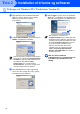
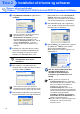
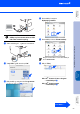
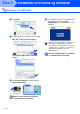
Table Of Contents
- Hurtig installationsanvisning MFC-8460N/MFC-8860DN
- Godt i gang
- Indholdsfortegnelse
- Trin1 Opsætning af maskinen
- 1 Installere tromleenheden
- 2 Ilægning af papir i papirmagasinet
- 3 Udløsning af scannerlåsen
- 4 Installation af netledning og telefonlinje
- 5 Angiv dit land
- 6 Vælg sprog
- 7 Indstille dato og klokkeslæt
- 8 Indstilling af afsender-ID
- 9 Indstilling af telefonlinjetype
- 10 Vælge modtagetilstand
- 11 Indstilling af LCD- kontrasten
- Trin2 Installation af driverne og softwaren
- Medfølgende cd-rom "MFL-Pro Suite"
- Brugere af USB-kabel (Windows® 98/98SE/Me/2000 Professional/XP/XP Professional x64 Edition)
- Brugere af parallelkabel (Windows® 98/98SE/Me/2000 Professional/XP/XP Professional x64 Edition)
- Til brugere af Windows NT® Workstation Version 4.0
- Brugere af netværkskabel (Windows® 98/98SE/Me/NT/2000 Professional/XP/XP Professional x64 Edition)
- Til brugere af USB-kabel
- For brugere af netværkskabel
- Til netværksbrugere og Administratorer
- Ekstraudstyr og forbrugsstoffer
- brother DAN

23
■ Firewall-indstillingerne på din pc kan afvise
den nødvendige netværksforbindelse for
scanning og PC-FAX.
Følg nedenstående vejledning for at
konfigurere din Windows Firewall. Hvis du
bruger en personlig Firewall-software, skal
du se i brugsanvisningen til din software
eller kontakte softwareproducenten.
■ Windows
®
XP SP2 brugere:
1 Tryk på Start tasten, Kontrolpanel og
så Windows Firewall.
Sørg for, at Windows Firewall på
Generelt fanen er sat til On.
2 Klik på fanen Avanceret og knappen
Indstillinger….
3 Klik på knappen Tilføj.
4 For at tilføje port 54925 for
netværksscanning, indtast
oplysningerne herunder:
1) I Beskrivelse af tjeneste: - Indtast en
beskrivelse, f.eks. “Brother Scanner”
(uden citationstegn).
2) I Navn eller IP-adresse (f.eks.
192.168.0.12) på den computer, der
er vært for tjenesten på netværket:
- Indtast “Localhost” (uden
citationstegn).
3) I Eksternt portnummer for denne
tjeneste: - Indtast “54925” (uden
citationstegn).
4) I Internt portnummer for denne
tjeneste: - Indtast “54925” (uden
citationstegn).
5) Sørg for, at UDP er valgt.
6) Klik på OK.
1
2
3
4
5
5 Klik på knappen Tilføj.
6 For at tilføje port 54926 for netværks-PC-
FAX, indtast oplysningerne herunder:
1) I Beskrivelse af tjeneste: - Indtast en
beskrivelse, f.eks. “Brother PC-Fax”
(uden citationstegn).
2) I Navn eller IP-adresse (f.eks.
192.168.0.12) på den computer, der
er vært for tjenesten på netværket:
- Indtast “Localhost” (uden
citationstegn).
3) I Eksternt portnummer for denne
tjeneste: - Indtast “54926” (uden
citationstegn).
4) I Internt portnummer for denne
tjeneste: - Indtast “54926” (uden
citationstegn).
5) Sørg for, at UDP er valgt.
6) Klik på OK.
7 Hvis du stadig har problemer med din
netværkstilslutning, skal du klikke på
knappen Tilføj.
8 For at tilføje port 137 for både
netværksscanning og netværks-PC-
FAX, indtast oplysningerne herunder:
1) I Beskrivelse af tjeneste: - Indtast en
beskrivelse, f.eks. “Brother PC-Fax
modtagelse” (uden citationstegn).
2) I Navn eller IP-adresse (f.eks.
192.168.0.12) på den computer, der
er vært for tjenesten på netværket:
- Indtast “Localhost” (uden
citationstegn).
3) I Eksternt portnummer for denne
tjeneste: - Indtast “137” (uden
citationstegn).
4) I Internt portnummer for denne
tjeneste: - Indtast “137” (uden
citationstegn).
5) Sørg for, at UDP er valgt.
6) Klik på OK.
9 Kontroller at den nye indstilling er tilføjet
og checke og tryk så OK.
■
Reparer MFL-Pro Suite under
hovedmenuen vises ikke i forbindelse med
netværksinstallationer.
■ Netværksscanning,
fjerninstallationsprogrammet over netværk,
Netværks PC-FAX modtagelse er ikke
understøttet af Windows NT
®
4.0.
■ For konfiguration af avancerede
netværksfunktioner, som LDAP, Scanning
til FTP og Fax til Server, se
brugsanvisningen til software og netværk
på cd-rom’en.
Opsætning
af maskinen
Installation af driverne og softwaren
Windows
®
Netværk
Netværks
administratorer