
Quick Setup Guide
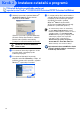
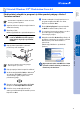
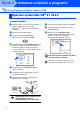
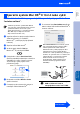
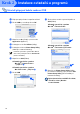
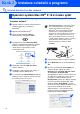
Table Of Contents
- Stručný návod k obsluze MFC-8460N/MFC-8860DN
- Směrnice
- Krok 1 Instalace zařízení
- 1 Instalace fotoválce
- 2 Vložte papír do zásobníku
- 3 Uvolněte zámek skeneru
- 4 Instalujte napájecí kabel a telefonní linku
- 5 Nastavte zemi
- 6 Vyberte jazyk
- 7 Nastavení data a času
- 8 Nastavení identifikace stanice
- 9 Režim tónové a pulzní volby
- 10 Nastavení typu telefonní linky
- 11 Výběr režimu přijímání
- 12 Nastavení kontrastu displeje LCD
- Krok 2 Instalace ovladačů a programů
- Uživatelé kabelu rozhraní USB (operační systém Windows® 98/98SE/Me/2000 Professional/XP/XP Professional x64 Edition)
- Uživatelé kabelu paralelního rozhraní (operační systém Windows® 98/98SE/Me/2000 Professional/XP/XP Professional x64 Edition)
- Uživatelé Windows NT® Workstation Verze 4.0
- Uživatelé kabelu sít’ového rozhraní (operační systém Windows® 98/98SE/Me/NT/2000 Professional/XP/XP Professional x64 Edition)
- Uživatelé připojení kabelu rozhraní USB
- Uživatelé kabelu sít'ového rozhraní
- Příslušenství a spotřební materiál
- brother CZE

18
Před instalací ovladačů a programů je třeba provést pokyny v Kroku 1
“Instalace zařízení”.
1
Vypněte zařízení a odpojte napájecí kabel z
elektrické zásuvky a od zařízení
Macintosh
®
.
2
Zapněte zařízení Macintosh
®
.
3
Vložte dodaný disk CD-ROM pro
Macintosh
®
do jednotky CD-ROM.
4
Poklepáním na ikonu Start Here OSX
(Začněte zde OSX) nainstalujete ovladače
tiskárny a skeneru. Pokud se zobrazí
obrazovka pro výběr jazyka, zvolte
požadovaný jazyk.
5
Klepnutím na tlačítko MFL-Pro Suite
spust’te instalaci.
6
Postupujte podle zobrazených pokynů a
restartujte zařízení Macintosh
®
.
7
Po zobrazení okna DeviceSelector připojte
kabel sít’ového rozhraní k zařízení a potom
k volnému portu rozbočovače.
8
Připojte napájecí kabel a zapněte zařízení.
9
Zvolte Network (sít’) a potom klepněte na
OK.
0
Chcete-li použít tlačítko Scan (Sken) na
zařízení, musíte zaškrtnout políčko
Register your computer with the "Scan
To" functions at the machine
(Zaregistrujte počítač pro funkce "Skenovat
do" zařízení) a zadat název, který chcete
používat pro zařízení Macintosh
®
do
Display Name (Jméno pro displej). Zadaný
název se zobrazí na displeji LCD, když
stisknete tlačítko Scan (Sken) a zvolíte
možnost skenování. Můžete zadat libovolný
název, který obsahuje až 15 znaků.
(Další informace o sít’ovém skenování
najdete v kapitole 10 Příručky uživatele
programů na disku CD-ROM.)
Uživatelé kabelu sít’ového rozhraní
Operační systém Mac OS
®
X 10.2.4 nebo vyšší
Okno DeviceSelector se nezobrazí, pokud
jste rovněž připojili kabel rozhraní USB k
zařízení
před restartováním zařízení
Macintosh
®
nebo pokud přepisujete dříve
nainstalovanou verzi programů Brother.
Setkáte-li se s tímto problémem, pokračujte v
instalaci, ale vynechejte Kroky 9 až 11. Je
třeba vybrat zařízení Brother v rozevíracím
seznamu Model na hlavní obrazovce nástroje
ControlCenter2. (Další podrobnosti viz
Příručka uživatele programů na disku
CD-ROM.)
Instalace ovladačů a programů
Krok 2