
Quick Setup Guide
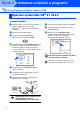
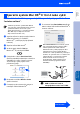
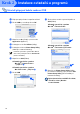
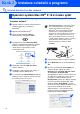
Table Of Contents
- Stručný návod k obsluze MFC-8460N/MFC-8860DN
- Směrnice
- Krok 1 Instalace zařízení
- 1 Instalace fotoválce
- 2 Vložte papír do zásobníku
- 3 Uvolněte zámek skeneru
- 4 Instalujte napájecí kabel a telefonní linku
- 5 Nastavte zemi
- 6 Vyberte jazyk
- 7 Nastavení data a času
- 8 Nastavení identifikace stanice
- 9 Režim tónové a pulzní volby
- 10 Nastavení typu telefonní linky
- 11 Výběr režimu přijímání
- 12 Nastavení kontrastu displeje LCD
- Krok 2 Instalace ovladačů a programů
- Uživatelé kabelu rozhraní USB (operační systém Windows® 98/98SE/Me/2000 Professional/XP/XP Professional x64 Edition)
- Uživatelé kabelu paralelního rozhraní (operační systém Windows® 98/98SE/Me/2000 Professional/XP/XP Professional x64 Edition)
- Uživatelé Windows NT® Workstation Verze 4.0
- Uživatelé kabelu sít’ového rozhraní (operační systém Windows® 98/98SE/Me/NT/2000 Professional/XP/XP Professional x64 Edition)
- Uživatelé připojení kabelu rozhraní USB
- Uživatelé kabelu sít'ového rozhraní
- Příslušenství a spotřební materiál
- brother CZE

12
Před instalací ovladačů a programů je třeba provést pokyny v Kroku 1
“Instalace zařízení”.
1
Vypněte zařízení a odpojte napájecí kabel z
elektrické zásuvky.
2
Připojte sít’ový kabel k zařízení a potom k
volnému portu rozbočovače.
3
Připojte napájecí kabel a zapněte zařízení.
4
Zapněte počítač.
(V případě operačního systému
Windows
®
2000 Professional/XP/
XP Professional x64 Edition/
Windows NT
®
4.0 musíte být přihlášení s
oprávněním správce.) Před instalací sady
MFL-Pro Suite ukončete všechny spuštěné
aplikace.
5
Vložte dodaný disk CD-ROM pro Windows
®
do jednotky CD-ROM. Pokud se zobrazí
obrazovka s názvy modelů, zvolte zařízení.
Pokud se zobrazí obrazovka pro výběr
jazyka, zvolte požadovaný jazyk.
6
Zobrazí se hlavní nabídka disku CD-ROM.
Klepněte na Instalujte MFL-Pro Suite.
7
Přečtěte si a potvrďte přijetí licenční
smlouvy ScanSoft
®
PaperPort
®
SE a potom
klepněte na Ano.
8
Po zobrazení okna s licenční smlouvou na
program Brother MFL-Pro Suite si přečtěte
znění smlouvy; pokud s podmínkami
smlouvy souhlasíte, klepněte na tlačítko
Ano.
9
Zvolte Sít’ová instalace a potom klepněte
na Další.
0
Instalace ovladačů Brother bude
automaticky zahájena. Postupně se zobrazí
instalační obrazovky. Během několika
sekund se zobrazí všechny obrazovky.
Během této instalace NERUŠTE
žádné z oken.
A
Pokud je zařízení nakonfigurováno pro vaši
sít’, vyberte zařízení ze seznamu a potom
klepněte na tlačítko Další.
Uživatelé kabelu sít’ového rozhraní
(operační systém Windows
®
98/98SE/Me/NT/2000 Professional/XP/XP Professional x64 Edition)
Používáte-li program osobní brány firewall,
před instalací ji vypněte. Jakmile po instalaci
ověříte, že je možné tisknout, znovu spust’te
software osobní brány firewall.
Pokud se jedná o jediné zařízení Brother,
které je připojeno k síti, toto okno se nezobrazí
a zařízení bude vybráno automaticky.
Krok 2
Instalace ovladačů a programů