
Quick Setup Guide
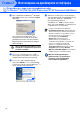
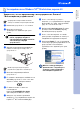
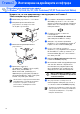
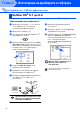
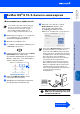
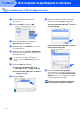

Table Of Contents
- Ръководство за бързо инсталиране MFC-8460N/MFC-8860DN
- Разпоредби
- Стъпка 1 Инсталация на устройството
- 1 Поставете барабана
- 2 Заредете тавата за хартия
- 3 Освободете блокировката на скенера
- 4 Свържете захранващия кабел и телефонната линия
- 5 Настройте вашата държава
- 6 Избор на език
- 7 Настройка на датата и часа
- 8 Настройка на ID
- 9 Режим на набиране тон и пулс
- 10 Настройка на типа на телефонната линия
- 11 Избор на режим за получаване
- 12 Настройка на контраста на дисплея
- Стъпка 2 Инсталиране на драйверите и софтуера
- Потребители с USB интерфейсен кабел (За Windows® 98/98SE/Me/2000 Professional/XP/XP Professional x64 Edition)
- Потребители с паралелен интерфейсен кабел (За Windows® 98/98SE/Me/2000 Professional/XP/XP Professional x64 Edition)
- За потребители на Windows NT® Workstation, версия 4.0
- Потребители в компютърна мрежа (За Windows® 98/98SE/Me/NT/2000 Professional/XP/XP Professional x64 Edition)
- За потребители с USB интерфейсен кабел
- За потребители в компютърна мрежа
- Опции и консумативи
- brother BUL

18
Уверете се, че сте приключили с инструкциите от Стъпка 1
“Инсталация на устройството”.
1
Изключете устройството от контакта и
от Macintosh
®
.
2
Включете своя Macintosh
®
.
3
Поставете компактдиска за Macintosh
®
в CDROM устройството.
4
Щракнете два пъти върху иконата Start
Here OSX (Начало OSX) за да
инсталирате драйверите за принтера и
скенера. Като се появи екранът с езици,
изберете вашия.
5
Натиснете MFLPro Suite, за да
извършите инсталацията.
6
Следвайте инструкциите на екрана и
рестартирайте своя Macintosh
®
.
7
След като се появи прозорецът
DeviceSelector (Селектор на
устройства), свържете мрежовия
интерфейсен кабел към устройството и
след това към свободен порт на хъба.
8
Включете захранващия кабел и
устройството.
9
Изберете Network (Мрежа) и натиснете
OK.
0
Ако искате да използвате бутона Scan
(Сканиране) на принтера, то трябва да
означите квадратчето Register your
computer with the "Scan To" functions
at the machine (Регистрирайте в
устройството компютъра си с функции
“Сканирай към”) и да въведете
наименованието, което искате да
използвате за своя Macintosh
®
в Display
Name (Показване на име). Това име ще
се появява на дисплея на принтера когато
натиснете бутона Scan (Сканиране) и
избирате опция сканиране. Можете да
въведете произволно наименование с
дължина до 15 символа.
(За повече информация относно
мрежовото сканиране, вижте Глава 10
на Ръководството за употреба на
програма на компактдиска.)
За потребители в компютърна мрежа
За Mac OS
®
X 10.2.4 или понова версия
Прозорецът DeviceSelector (Селектор на
устройства) няма да се появи, ако сте
свързали също USB интерфейсен кабел
към устройството, преди да рестартирате
своя Macintosh
®
, или ако записвате върху
друга версия на софтуера Brother,
инсталирана преди това. Ако срещнете
този проблем, моля продължете
инсталацията но пропуснете Стъпките от
9 до 11. Вие трябва да изберете вашия
принтер Brother от падащия списък с
Модели на главния екран на
ControlCenter2. (За повече информация
вижте Ръководството за употреба на
програма на компактдиска).
Инсталиране на драйверите и софтуера
Стъпка 2